
15 KiB
Основные шаги в системе
Поиск документов в системе
В Реестр документа можно зайти тремя способами:
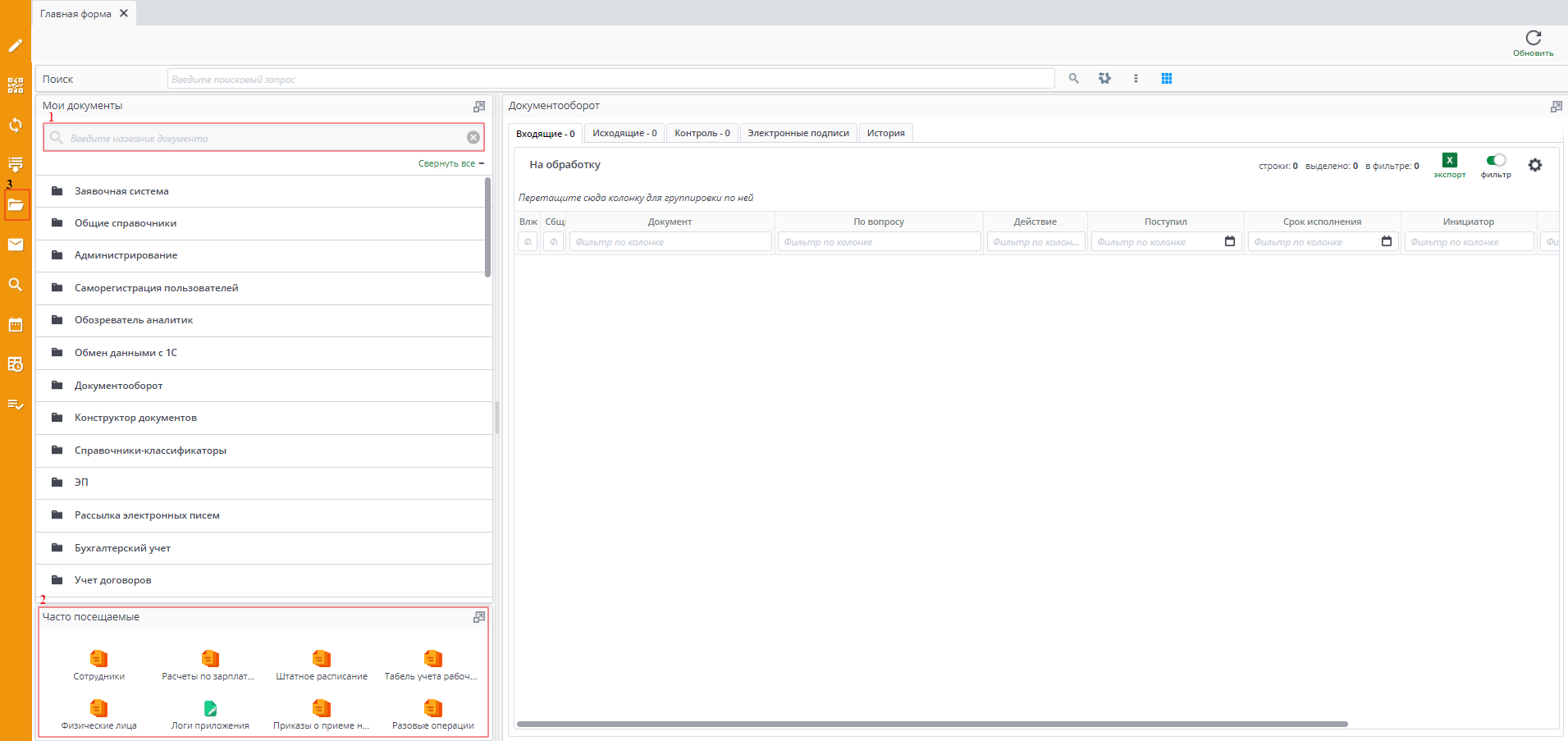
- В главной форме, с левой стороны в детальном окне "Мои документы", в поле поиска с лупой, набрать название документа. Выбрать необходимый пункт из предложенных;
[ ](### "Пример вариантов поиска документа в "Мои документы"")
- Внизу страницы главной формы, в детальном окне "Часто посещаемые страницы", там отражаются документы, куда заходили более одного раза;
[ ](### "Пример вариантов поиска документа в "Часто посещаемые страницы"")
- В боковой панели нажать на кнопку "папку", откроется меню, в поле поиска с лупой, набрать название документа. Выбрать необходимый пункт из предложенных.
[ ](### "Пример вариантов поиска документа в "Меню")
После нажатия, откроется реестр выбранного документа, в нем отражены все документы по выбранному периоду и настроенным Ролям по документу.
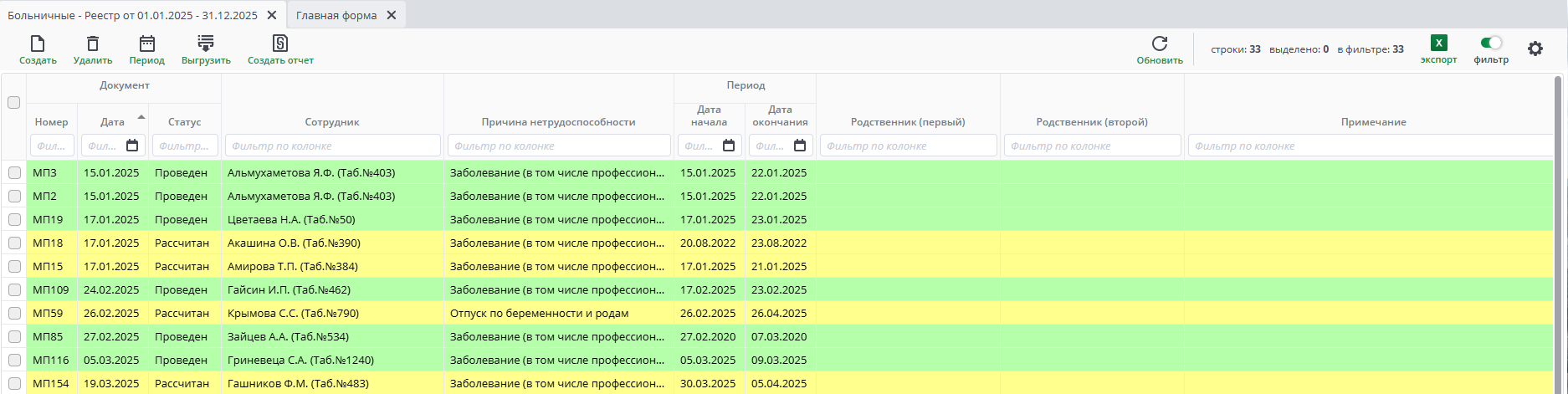
Настройка отображения в реестре документов по датам
Для того чтобы сформировать реестр с документами за определенный период, необходимо:
-
Нажать в шапке реестра кнопку выбора периода

-
В открывшемся окне задать нужный диапазон:
✓ Год (например, 2025);
✓ Квартал (I, II, III, IV);
✓ Месяц (предварительно выбрав год);
✓ Произвольный период.
-
Для сохранения изменений, необходимо нажать на кнопку "Выбрать".
-
Для отмены изменений, необходимо нажать на кнопку "Отмена".

После выбора временного диапазона система автоматически отфильтрует документы в реестре:
-
При выборе месяца в реестре отобразятся только документы за этот месяц;
-
При выборе года - все документы за указанный год;
-
Для квартала - документы за 3 месяца.
!!! info "Информация"
Расчетная дата определяет дату создания автоматически формируемых документов, по умолчанию подставляется текущая дата.
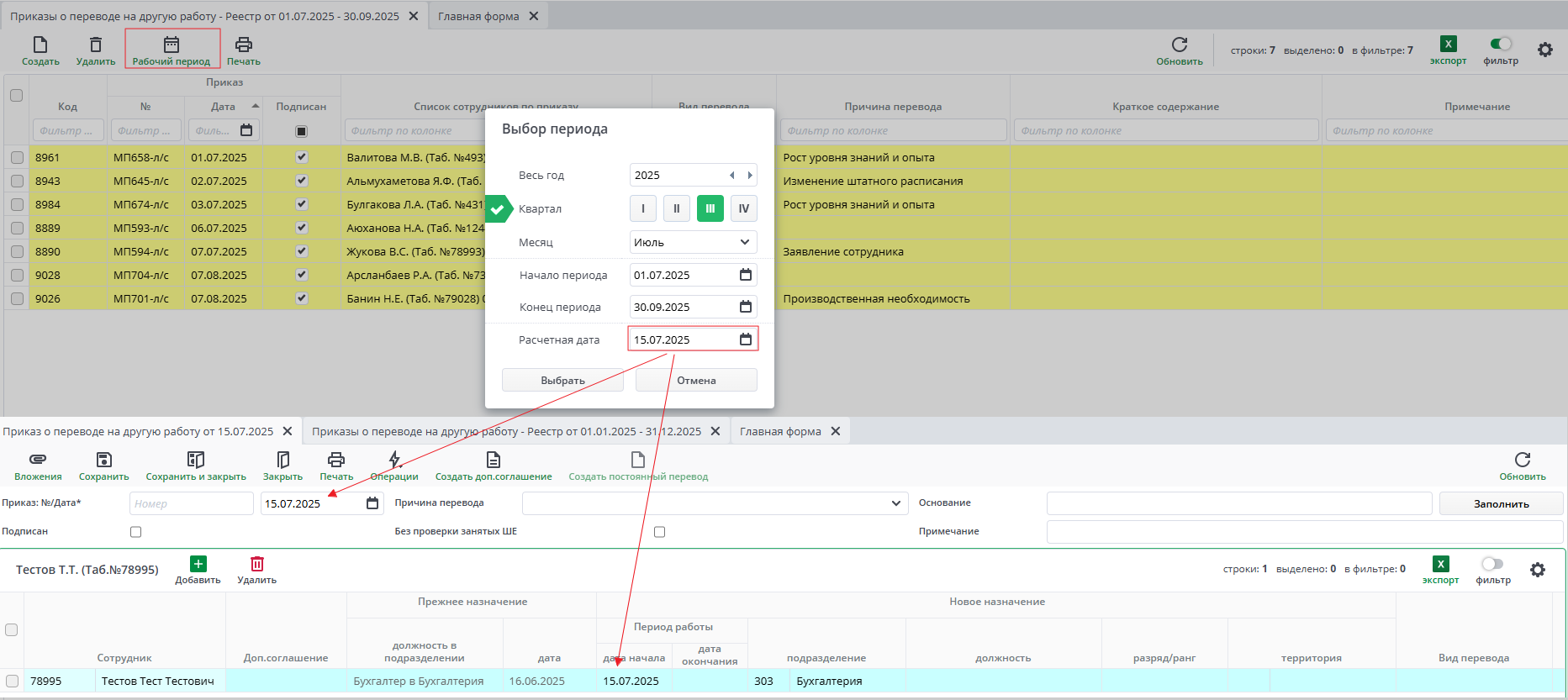
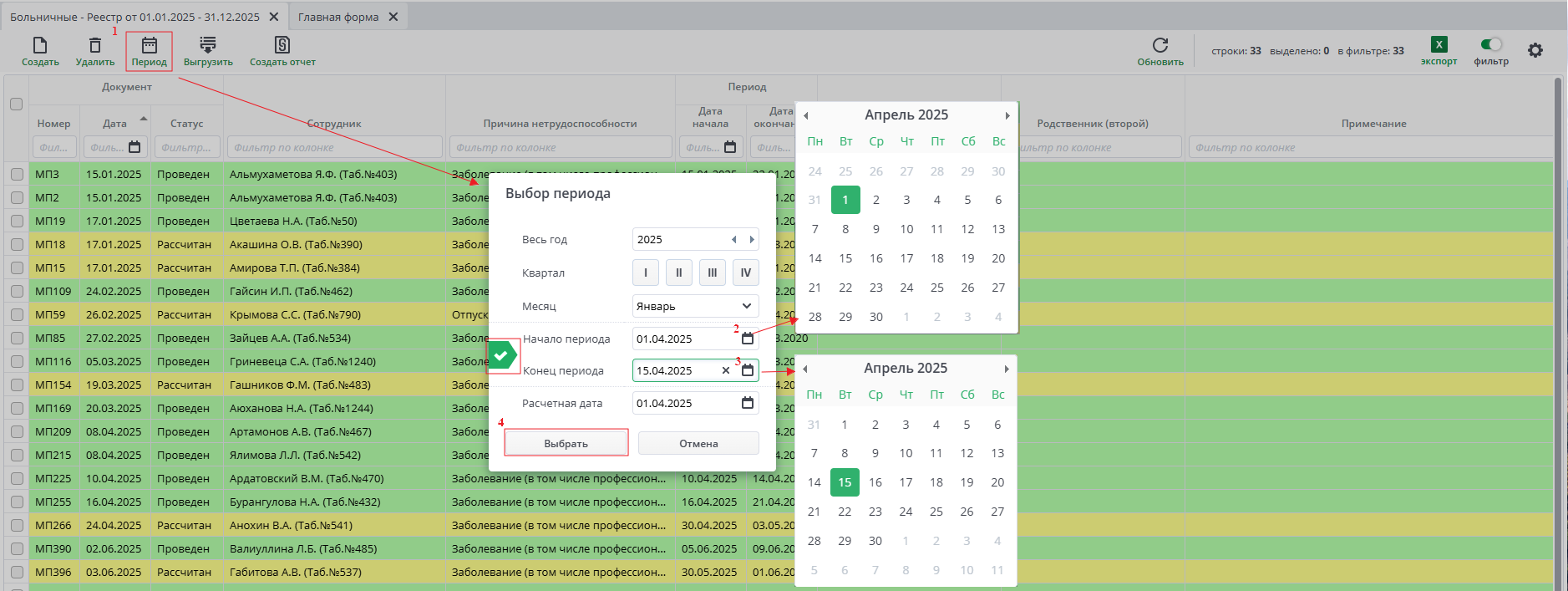
Рассмотрим пример выбора произвольного периода:
Инструкция по настройке:
- Открытие окна выбора периода:
-
Нажать кнопку "Период" или "Рабочий период" в шапке реестра документов;
-
Откроется модальное окно настройки диапазона дат;
- Указание начальной даты:
Способы ввода:
-
Вручную в поле "Начало периода" (формат: ДД.ММ.ГГГГ);
-
Через календарь (нажать иконку 📅 справа от поля);
- Указание конечной даты:
Способы ввода:
-
Вручную в поле "Конец периода" (формат: ДД.ММ.ГГГГ);
-
Через календарь (нажать иконку 📅 справа от поля);
- Подтверждение выбора:
- Нажать кнопку "Выбрать" в левом нижнем углу модального окна;
- Система применит фильтр и закроет модальное окно.
Особенности выбора периода:
- Доступный диапазон дат:
-
Минимальная дата: 01.01.1900;
-
Максимальная дата: 31.12.2100;
Можно выбирать любой период в этих пределах.
- Автоматическая проверка вводимых данных:
-
Корректность формата (ДД.ММ.ГГГГ);
-
Логичность дат (не допускается 31.02 или 32.05);
-
Хронологический порядок (конечная дата не может быть раньше начальной);
Обработка ошибок:
- При неверном вводе появится информационное сообщение: "Введена неверная дата"
- Поля автоматически сбросятся на:
- Начало периода: 01.01.1900;
- Конец периода: текущая дата.
Создание нового документа
Порядок действий:
- В поиске найти необходимый документ;
- Перейти в реестр документа;
- В реестре документа на верхней панели инструментов нажмите кнопку "Создать".
- Автоматически откроется новая карточка документа. Все обязательные поля помечены звездочкой.
!!! warning "Предупреждение"
- Должны быть назначены Роли для работы с документом (право на создание и редактирование);
- Поля, помеченные * должны быть заполнены;
- Установлены флажки "Подписан" в штатном расписаии и кадровых документах, иначе система не учтет изменения;

Настройка отображения столбцов в реестре и форме документов
Пользователь может настроить состав и порядок столбцов в таблице по своему усмотрению. Эта функция позволяет скрыть неиспользуемые данные и оставить только необходимую информацию.
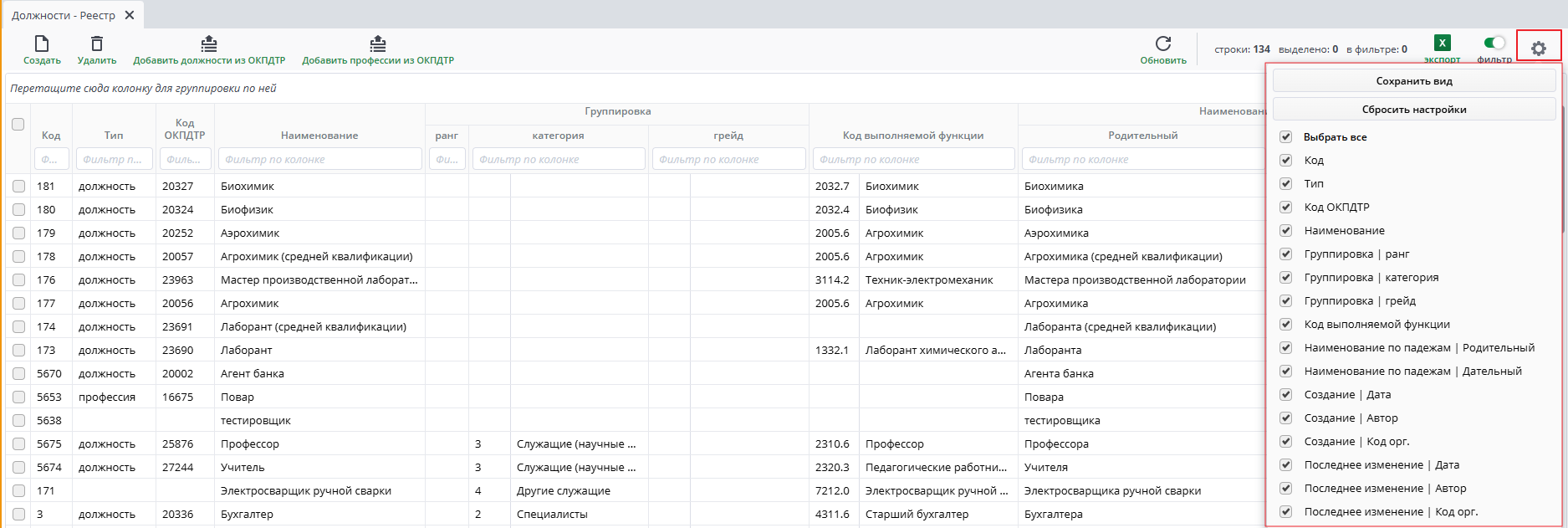
Инструкция по настройке:
В правом верхнем углу таблицы расположена кнопка "Настройки" (иконка ⚙️). При нажатии на кнопку открывается панель управления столбцами.
В панели управления доступны следующие действия:
- Включение/отключение отображения столбцов с помощью флажков.
Для сохранения изменений нажмите кнопку "Сохранить вид".
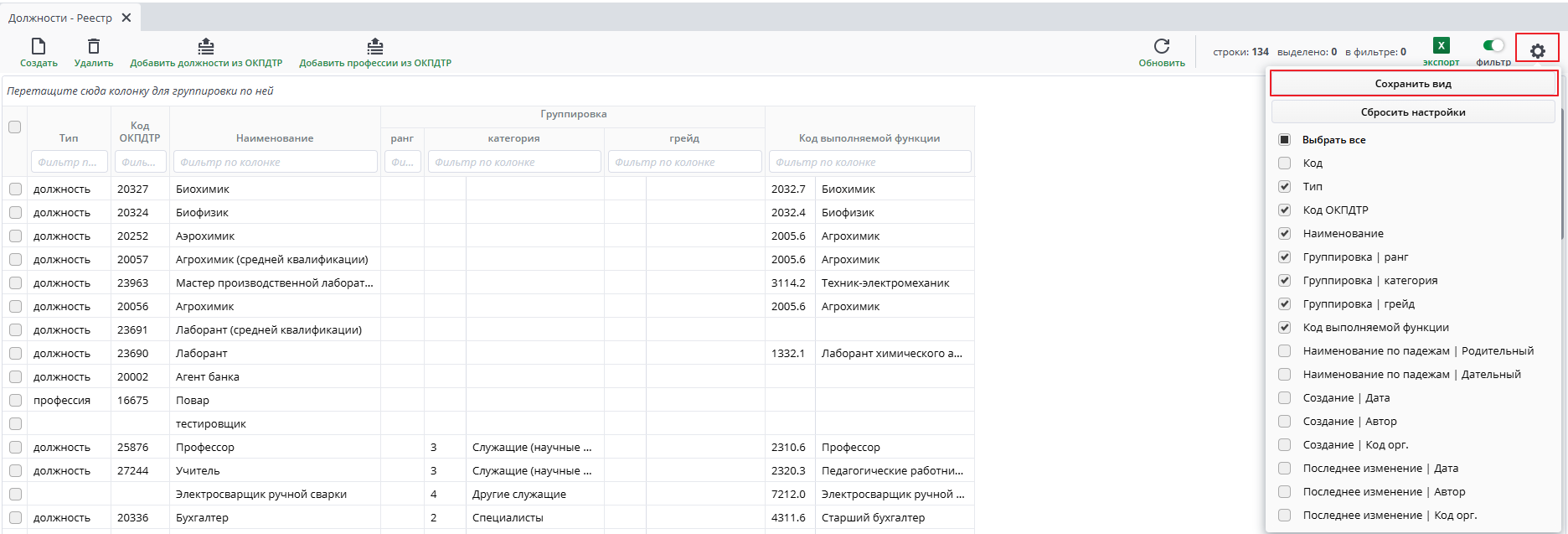
Возврат к стандартным настройкам таблицы
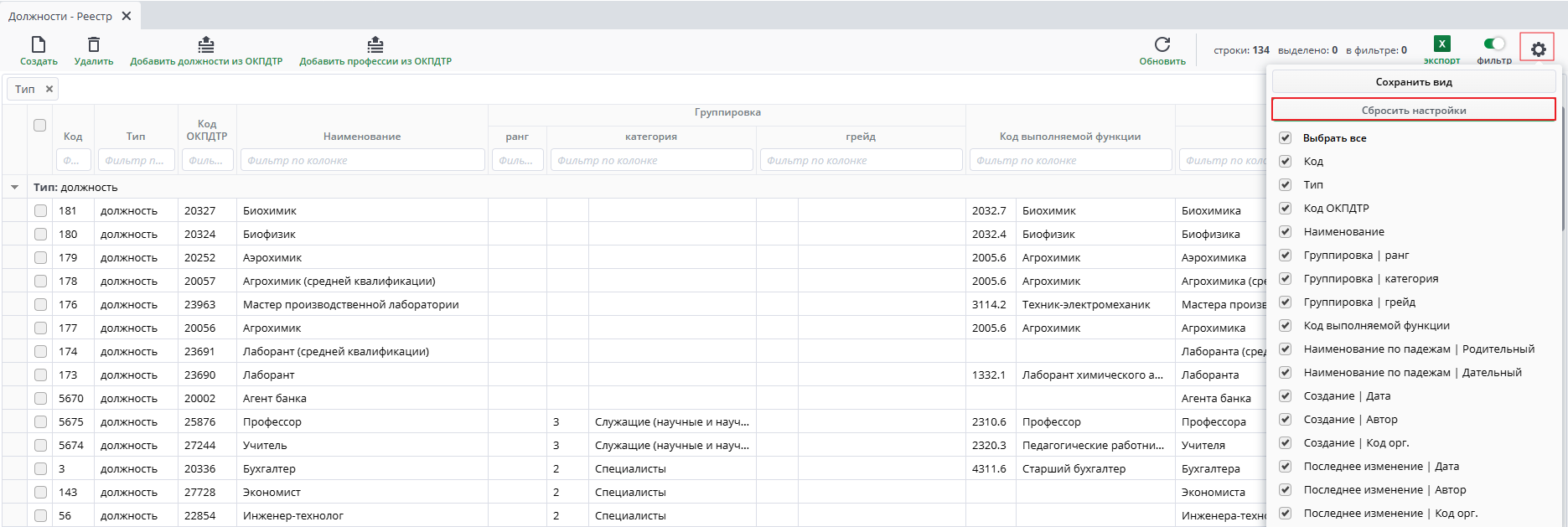
Для восстановления первоначального вида таблицы с заводскими настройками:
-
Необходимо открыть панель управления столбцами, нажав на иконку ⚙️ в правом верхнем углу.
-
В верхней части панели находится кнопка "Сбросить настройки", нажав на кнопку - все пользовательские изменения будут отменены.
Таблица автоматически примет исходный вид, заданный системой по умолчанию.
!!! warning "Предупреждение"
Эта операция полностью удалит все сделанные ранее настройки столбцов. Восстановить отмененные изменения будет невозможно. После сброса настроек можно заново настроить таблицу под свои нужды.
Изменение порядка столбцов в реестре и на форме документа
При необходимости можно изменить расположение столбцов в таблице, для этого необходимо:
-
Навести курсор на заголовок нужного столбца;
-
Нажать и удерживать левую кнопку мыши;
-
Начать перемещение столбца - при этом:
✓ Появится зеленая вертикальная линия, указывающая новое положение столбца;
✓ Захваченный столбец будет выделен специальным флажком;
-
Переместить столбец в нужное место, ориентируясь на зеленую линию-указатель;
-
Отпустить кнопку мыши для фиксации нового порядка;
Особенности:
-
Изменения применяются автоматически;
-
Новый порядок сохраняется для последующих сеансов работы;
-
Можно менять местами любые столбцы, кроме заблокированных системой.

Группировка данных по выбранным столбцам
В системе есть возможность упорядочить информацию в таблице, объединяя строки по общим признакам.
!!! info "Информация"
В некоторых разделах включена группировка по умолчанию.
Для того чтобы сгруппировать информацию необходимо:
-
Навести курсор на заголовок нужного столбца;
-
Нажать и удерживать левую кнопку мыши;
-
Начать перемещение столбца в левый верхний угол где указано информационное описание "перетащите сюда колонку для группировке по ней"- при этом:
✓ Появится зеленая вертикальная линия, указывающая новое положение столбца;
✓ Захваченный столбец будет выделен специальным флажком;
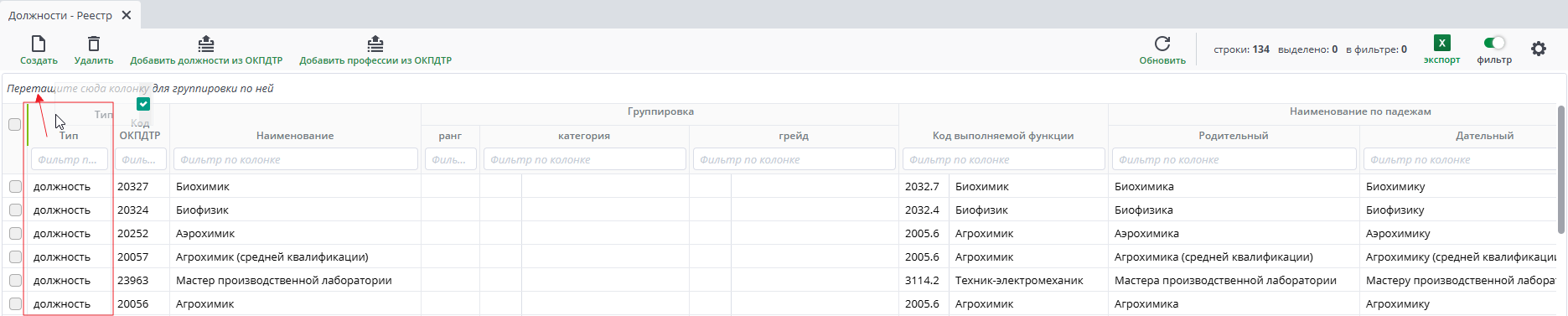
Строки с одинаковыми значениями объединятся в группы.
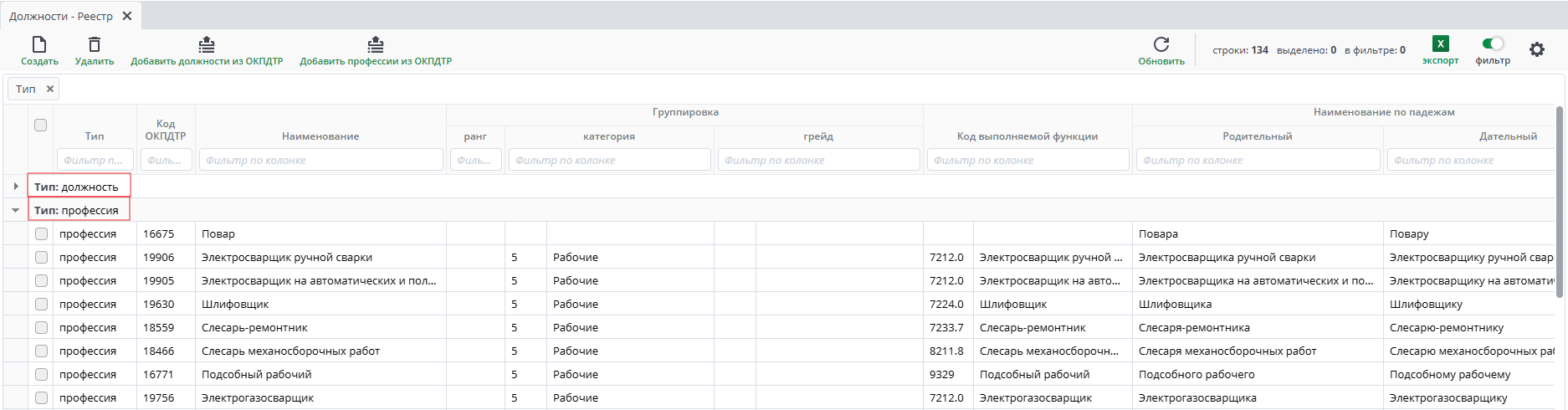
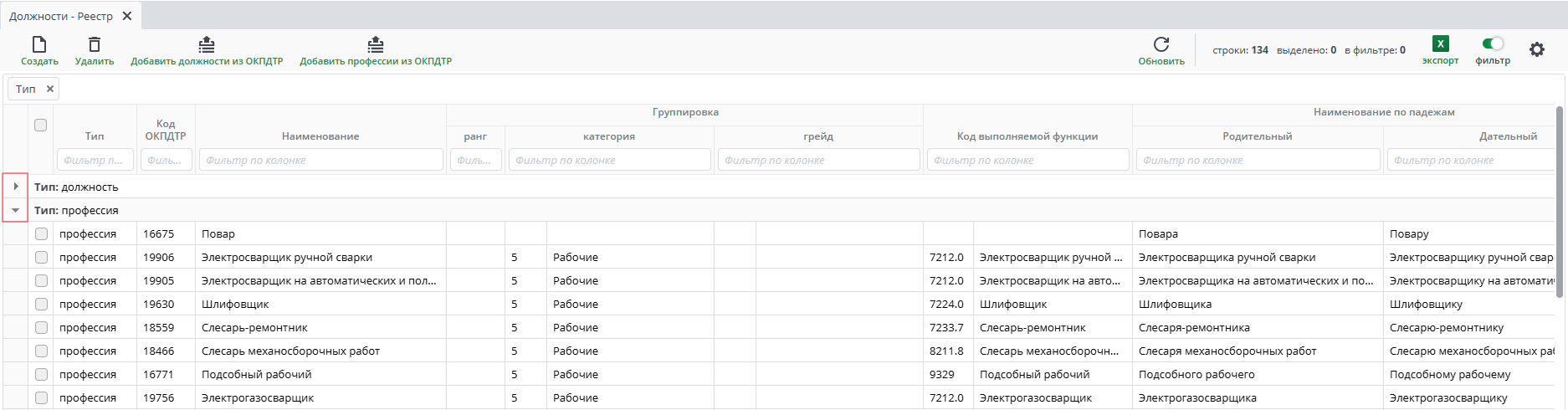
Можно развернуть/свернуть группу нажатием на ▶ или ▼
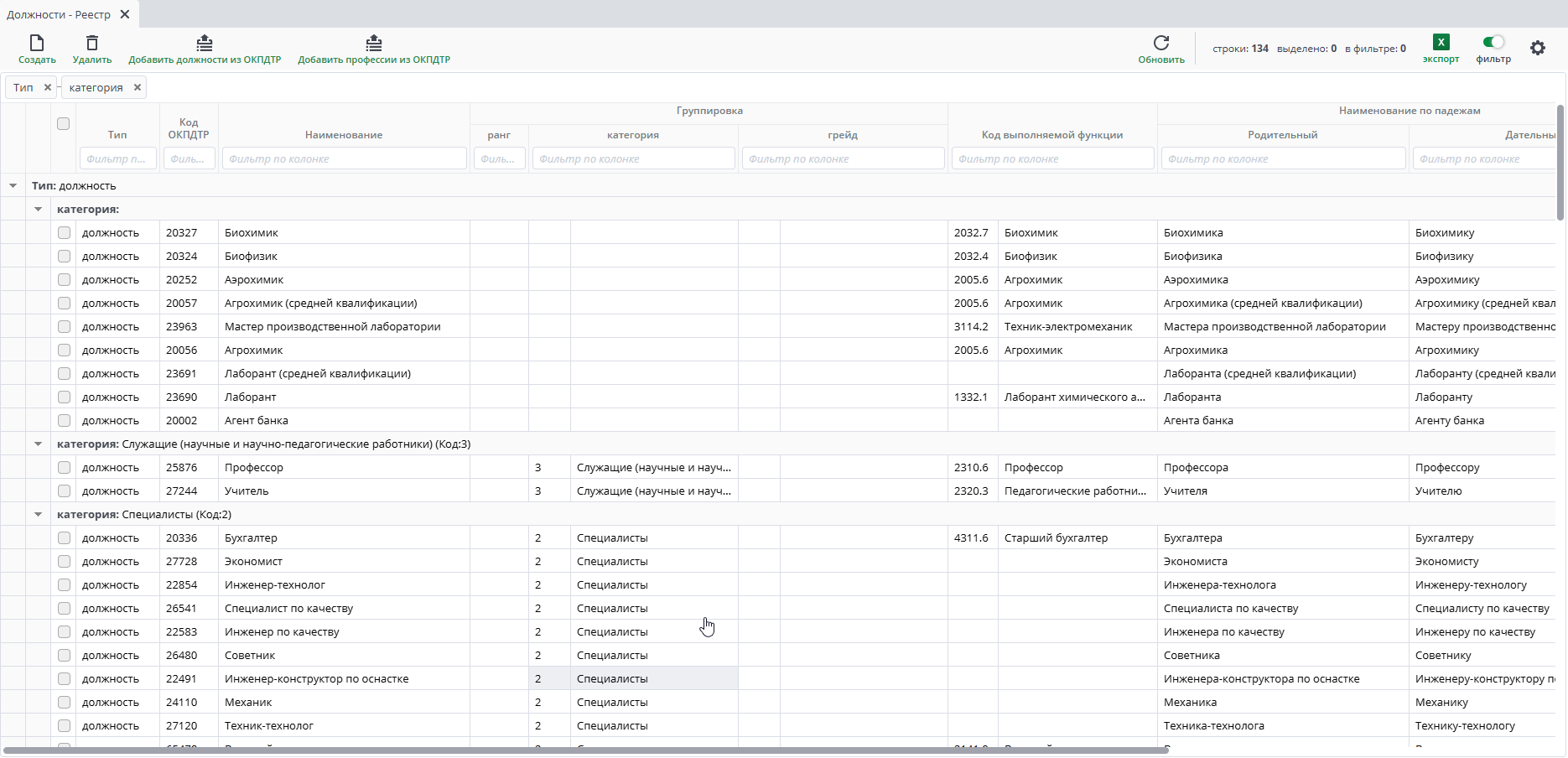
Дополнительные возможности:
Можно группировать сразу по нескольким столбцам (например, сначала по "Тип", затем по "Категория")
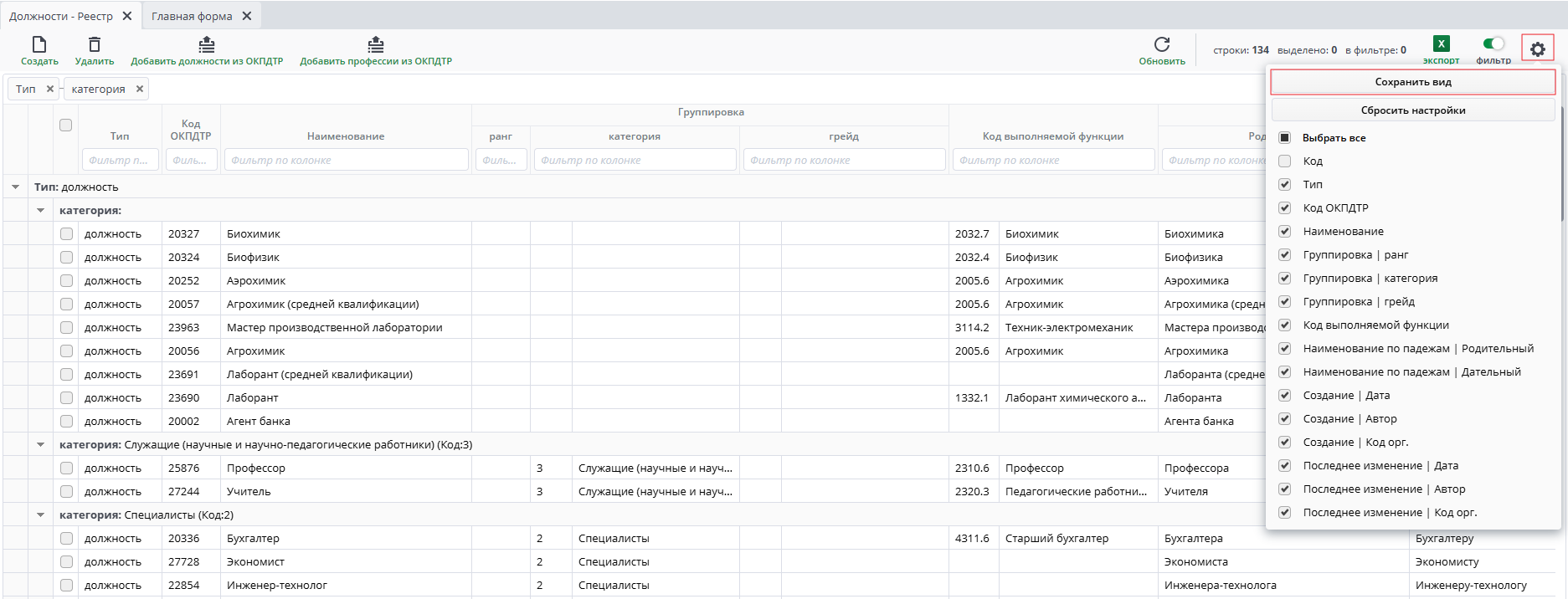
Сохранение группировки
Для сохранения группировки, необходимо:
- В правом верхнем углу таблицы нажать на кнопку "Настройки" (иконка ⚙️);
- В панеле управления нажать кнопку "Сохранить вид".
Отмена группировки данных
Чтобы отменить группировку в таблице, необходимо:
- В левой верхней части таблицы нажать Крестик (×) возле названия столбца в списке группировки.Таблица мгновенно вернется к настроенному виду;
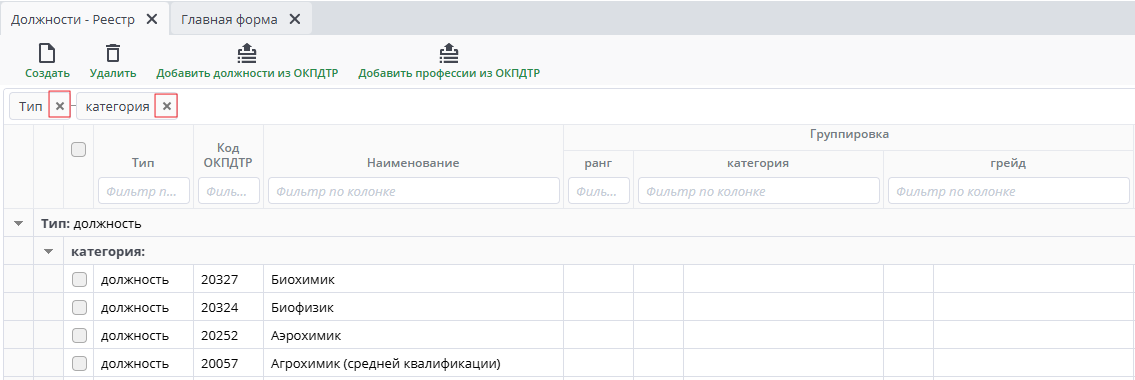
- В правой верхней части таблицы нажать на кнопку "Настройки" (иконка ⚙️), выбрать в верхней части панели управления кнопку "Сбросить настройки", нажав на кнопку - все пользовательские изменения будут отменены.
Таблица автоматически примет исходный вид, заданный системой по умолчанию.
!!! warning "Предупреждение"
Эта операция полностью удалит все сделанные ранее настройки столбцов. Восстановить отмененные изменения будет невозможно. После сброса настроек можно заново настроить таблицу под свои нужды.
[ ](### "Пример отмены группировки через кнопку в настройке "Сбросить настройку")