# Диадок
### Подписание договоров через ЭДО Диадок
При выборе контрагента заполняется поле «Способ подписания». В случае если настроен обмен с контрагентом по Диадок – «Способ подписания» заполняется значением: «сертификатом КЭП в Лексеме, отправка в Диадок из Лексемы».
Иначе Способ подписания заполняется значением – «вне системы или на бумаге».
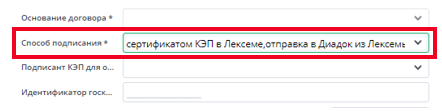
Значение в поле «Способ подписания» может быть изменено вручную, но только **до формирования маршрута**.
Так как от выбранного значения зависит действие на этапе Подписания.
При способе подписания *«вне системы или на бумаге»* – в маршруте будет действие **«Подписать»**, что означает подписание вне Лексемы.
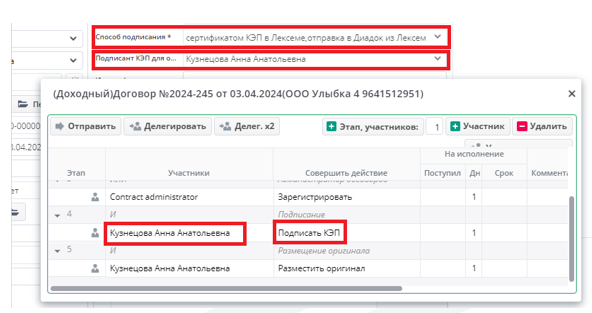
При способе подписания *«сертификатом КЭП в Лексеме, отправка в Диадок из Лексемы»*– в маршруте будет действие **«Подписать КЭП»**.
### Подписант КЭП для отправки в Диадок
При способе подписания *«сертификатом КЭП в Лексеме, отправка в Диадок из Лексемы»*– в маршруте будет действие **«Подписать КЭП»** – в маршруте будет действие **«Подписать КЭП»**, что означает подписание сертификатом КЭП **в Лексеме**.
Подписант для маршрута указывается в поле **«Подписант КЭП для отправки в Диадок»**
### Привязка сертификата КЭП к Лексеме
У пользователя системы, выбранного в качестве **«Подписант КЭП для отправки в Диадок»**, сертификат КЭП должен быть привязан в Лексеме (через техподдержку **support@borishof.ru**)
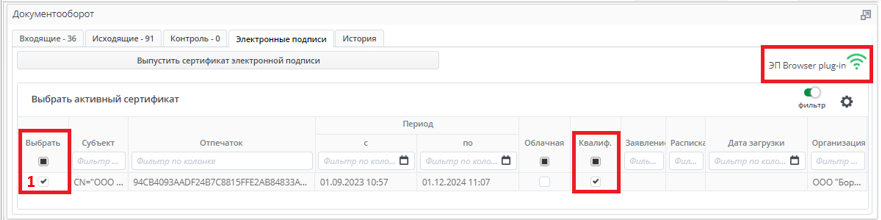
Проверить, что сертификат привязан можно на вкладке «Электронные подписи» в области «Документооборот» главного окна системы
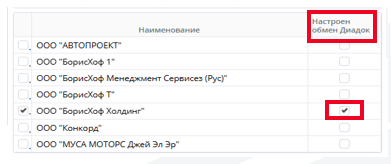
Галочку «Выбрать» устанавливает специалист технической поддержки _на каждом Юридическом лице_ при привязке сертификатов. **Без галочки 1 «Выбрать» система не найдет сертификат при подписании документа**
### Проверка привязки сертификата КЭП
Таким образом, чтобы проверить верно ли привязан сертификат КЭП в Лексеме, необходимо:
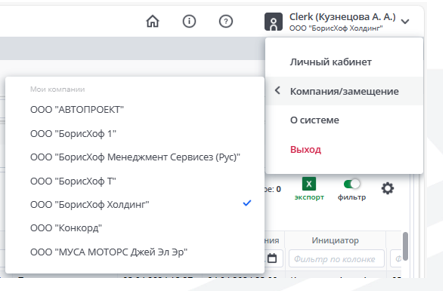
- переключиться на нужное Юридическое лицо
- Зайти на вкладку Электронные подписи
- Убедиться, что сертификат отображается и установлена галочка «Выбрать»
Переключение между юридическими лицами выполняется в правом верхнему углу, по пункту Компания/замещение
### Подписание через ЭДО Диадок
В случае если обмен данными происходит электронно через «Диадок» (выбран способ подписания – «сертификатом КЭП в Лексеме, отправка в Диадок из Лексемы» - на этап подписания договор приходит к пользователю, который был указан в поле **«Подписант КЭП для отправки в Диадок»**.
При нажатии на кнопку Подписать КЭП - документ подписывается КЭП и направляется инициатору для отправки в Диадок на этап "Размещение оригинала".

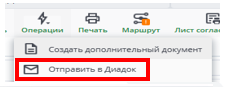
На этапе «Размещение оригинала» отправляем договор в Диадок по операции – Отправить в Диадок.
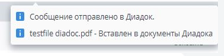
Выходит сообщение о том, что договор направлен в Диадок
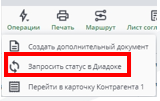
Система проверяет статусы отправленных документов каждые 30 минут, в случае необходимости статус можно запросить вручную по операции – Запросить статус в Диадоке
Если документ был подписан и загрузился файл с подписями, выйдет сообщение
После подписания документа контрагентом файл с подписями приходит автоматически, также направляется письмо инициатору
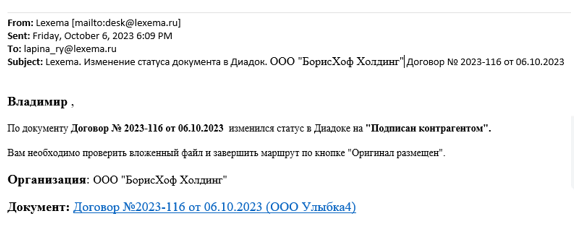
После получения письма от системы нужно убедиться, что файл из Диадок загрузился во вложения и завершить маршрут по кнопке "Оригинал размещен".

Название файла выглядит примерно так:

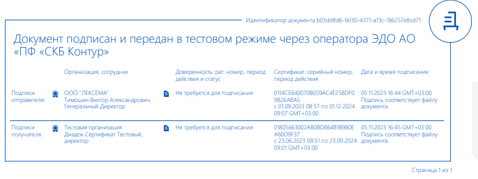
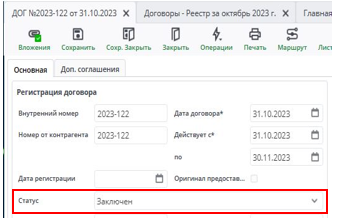
Статус «Заключен» устанавливается после того, как бухгалтер проверит документ и установит признак «Оригинал предоставлен»
### Реестр документов Диадок
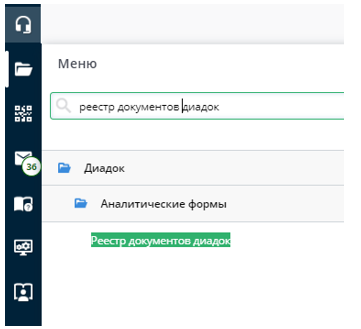
Для входа в документ необходимо в Меню в группе «Диадок" выбрать пункт «Реестр документов Диадок".
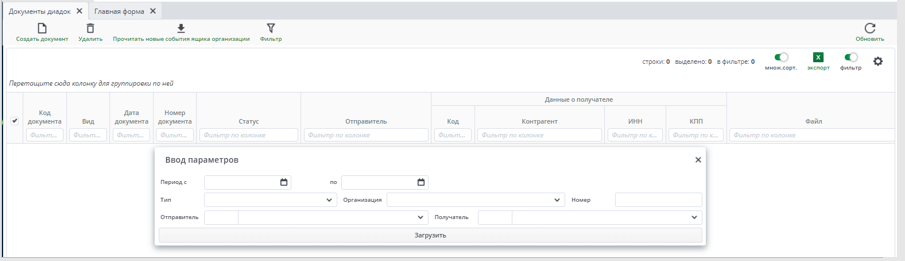
При открытии реестра запрашиваются параметры:
Период с.. По – достаточно выбрать только период для открытия реестр
Также можно указать
Тип – Исходящий, Входящий
Организация – выбор наших юридических лиц
Номер – номер документа
Отправитель
Получатель
### Создание договора на основании входящего документа Диадок
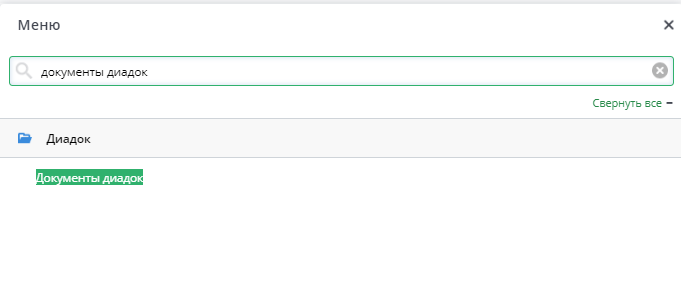
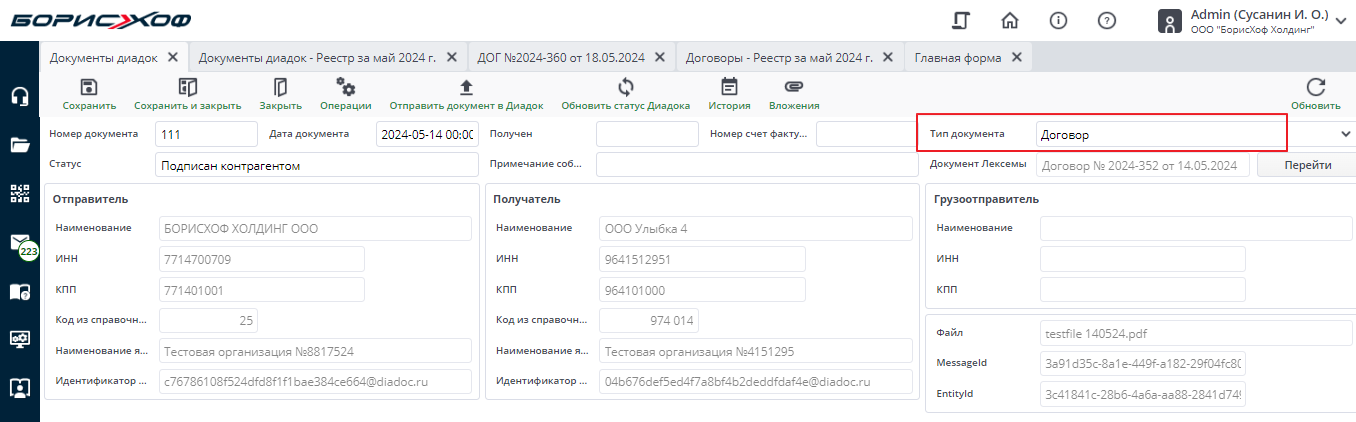
Для того, чтобы создать договор на основании входящего документа, в *Меню* выбрать *Документы Диадок*, в открывшемся реестре зайти в нужный документ,
далее необходимо:
**1** – указать Тип документа Договор
**2** – Выбрать пункт Операции – Создать документ в Лексеме
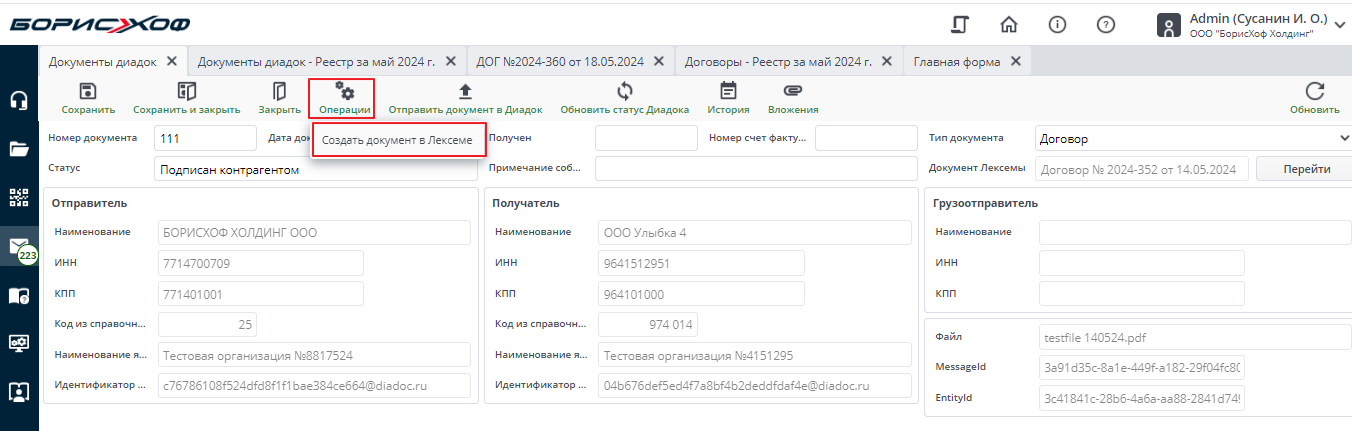
В результате выполнения операции выходит сообщение:

Для того, чтобы перейти в сформированный документ нажимаем на кнопку «Перейти»

Дальнейший процесс работы с договором описан в файле «Договоры и доп.документы к договорам»
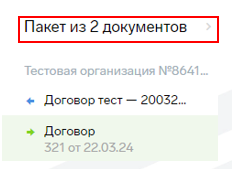
Документ, сформированный на основании входящего документа Диадок, объединяется с ним в пакет документов.
В Диадок это выглядит следующим образом: