
109 KiB
Справочники
Банки
В данный справочник заносится информация о наименовании банка, в котором открыт расчетный счет компании или контрагента, БИК, корреспондентский счет, а также данные о местонахождении банка, телефоны для связи с работниками банка, индекс банка.
Справочник имеет многоуровневую, иерархическую структуру. Элементы справочника можно перегруппировать, перенося их из группы в группу. Группировку задает администратор системы или пользователь, ответственный за ведение справочника банков.
Справочник можно заполнить либо вручную (при небольшом количестве вводимых элементов), либо используя общероссийский классификатор банков.
Реестр
Для открытия реестра перейдите в Меню – Общие справочники – Банки.

Откроется реестр документов:

В реестре справочника отображены следующие поля: код, полное наименование, БИК, корр.счет, населенный пункт, адрес, закрыт или открыт банк, дата создания документа и его автор, дата редактирования документа и автор, вносивший изменения.
Нажав в окне списка банков кнопку «Обновить» можно вызвать окно обновления классификатора банков с сайта https://bik-info.ru.

Документ
Документ “Банки” выглядит следующим образом.
Поля, обязательные для заполнения:
-
полное наименование;
-
БИК;
-
Корр.счет.

Остальные поля заполняются по мере необходимости.
Если банк прекратил свою деятельность, поставьте галочку в соответствующее поле:

Чтобы сохранить документ, нажмите на “сохранить” или “сохранить и закрыть” на панели управления.

Валюта
Данный справочник используется во всех видах учета (бухгалтерском и налоговом).
По умолчанию в качестве валюты регламентированного учета (базовой валюты) в системе установлен российский рубль. Новую валюту можно добавить в справочник из общероссийского классификатора валют пользователем самостоятельно.

Информация о курсе валюты хранится в документе «Курсы валют».
Справочник курсов валют дополняется пользователем самостоятельно на определенную дату. Список курсов валют можно редактировать, вводить новые записи или удалять имеющиеся. Справочник валют и курсов валют находятся в главном меню системы.
Налоговые периоды
Общее назначение
Налоговый период – это время, за которое рассчитывается налог. Периодом может быть год, квартал, месяц или другой отрезок времени. Налоговый период для каждого вида налога разный, например, для упрощенной системы налогообложения (УСН) год, а для НДС квартал.
Справочник "Налоговые периоды" используется в следующих документах:
-
Годовая заявка на потребность;
-
Книга покупок
-
Книга продаж
-
Управленческая отчетность
-
Налоговые регистры
Реестр
Для просмотра реестра или создания нового Налогового периода необходимо в Меню перейти в Общие справочники – Налоговые периоды.

Откроется реестр Налоговых периодов:

Создание документа
Для создания нового документа необходимо нажать на кнопку "Создать" на верхней панели инструментов.

Откроется новый документ:

Необходимо заполнить поле:
- Период (с\по) - обязательное для заполнения поле. Выбираем дату курсором в календаре;

-
Наименование – формируется автоматически на основании выбранного периода.
-
Тип – формируется автоматически на основании выбранного периода.

Чтобы сохранить документ, нажмите на “сохранить” или “сохранить и закрыть” на панели управления.

Договоры
В системе Lexema-ERP оперативный и бухгалтерский учет ведется в разрезе договоров и дополнительных документов к договорам (счета на оплату, спецификация к договору, соглашения и др.). Система позволяет контролировать сроки исполнения договоров, вести кураторскую работу, производить сверку с контрагентами в разрезе каждого договора.
Ведение расчетов с контрагентами по договорам позволяет организовать качественный аналитический учет по осуществляемым сделкам.
Реестр договоров ведется в справочнике договоров. Документ «Договоры» находится в главном меню системы. При открытии реестра договоров необходимо выбрать период по дате заключения договора.
В Lexema-ERP реализованы следующие возможности работы со справочником договоров:
- возможность работать с типовыми шаблонами договоров;
- возможность распечатывать договор с контрагентом прямо из программы;
- возможность прикреплять к договору внешние документы и файлы любых форматов;
- гибко настраивать «под себя» списки договоров, создавать свои собственные настройки реестров.
В карточке договора обязательными реквизитами для заполнения являются:
- полный номер,
- дата договора,
- дата начала действия договора,
- контрагент,
- вид договора,
- предмет договора.
После регистрации договора документ будет доступен для использования в первичных документах.
Организационно-правовая форма (ОКОПФ)
Общее назначение
Справочник «Организационно-правовая форма» предназначен для быстрого ввода полного наименования контрагента. После ввода краткого наименования контрагента к нему добавляется полное название формы собственности – таким образом, формируется полное наименование контрагента.
Реестр
Для просмотра реестра или создания новой Организационно-правовой формы необходимо в Меню перейти в Общие справочники – Организационно-правовая форма (ОКОПФ).

Откроется реестр Форм собственности:

Создание документа
Для создания нового документа необходимо нажать на кнопку "Создать" на верхней панели инструментов.

Откроется новый документ:

Необходимо заполнить поля:
-
Краткое наименование – текстовое поле, которое обязательно для заполнения;
-
Полное наименование –текстовое поле, которое обязательно для заполнения;
-
Код по ОКОПФ – поле заполняется вручную. ОКОПФ — это общероссийский классификатор организационно-правовых форм (ОПФ) собственности;
-
Вид контрагента – обязательное для заполнения поле. Данные вносятся путем выбора из списка;
-
При необходимости можно указать галочку в поле “Содержится в наименовании контрагента”.

Чтобы сохранить документ, нажмите на “сохранить” или “сохранить и закрыть” на панели управления.

Типы контрагентов
Справочник типы контрагентов разделяет контрагентов по видам деятельности. Для работы со справочником необходимо в группе главном меню системы выбрать пункт «Типы контрагентов». При выборе пункта меню откроется реестр типов контрагентов.

Редактирование справочника производится в пользовательском режиме.
Контрагенты
Общее описание назначения документа
Контрагент – это общее понятие, включающее в себя поставщиков, покупателей, организации и индивидуальных предпринимателей.
В качестве контрагента может выступать организация, имеющая несколько собственных юридических лиц (холдинг). В этом случае, в справочник "Контрагенты" заносится головная организация холдинга, а также все юридические лица, входящие в состав холдинга. Для всех контрагентов, входящих в состав холдинга, указывается головной контрагент – головная организация холдинга.
Документ "Контрагенты" предназначен для хранения данных о контрагентах (в том числе об организации пользователя). Основная информация документа: наименование и тип Контрагента, контактные адреса, банковские реквизиты, договоры, грузополучатели, доверенность. Также из данного документа можно перейти в создание документа в реестре недобросовестных поставщиков.
Реестр
Для входа в документ необходимо выбрать в меню "Общие справочники" - выбрать пункт "Контрагенты".

Откроется реестр контрагентов. Контрагенты, выделенные в реестре красным цветом, на данный момент не являются действующими. Данные организации либо полностью ликвидированы, либо вместо них есть правопреемник, который принял на себя все обязательства по зарегистрированным ранее договорам. В последнем случае в карточке контрагента будет заполнено поле "Правопреемник".

Создание Контрагента
Для создания нового документа необходимо нажать на кнопку "Создать" на верхней панели инструментов.

Откроется новый документ:

Вкладка “Основная”
Существует 2 способа внесения данных в документ:
- Для быстрого заполнения документа введите ИНН и нажмите на кнопку “Загрузить реквизиты”, которая на основе ИНН получает данные об организации из из ЕГРЮЛ/ЕГРИП.
Автоматически заполнятся такие данные как: Орг.правовая форма, Наименование полное и краткое, ИНН, КПП, Вид контрагента, ОГРН, ОКПО, Дата регистрации, Прекращение деятельности (в случае, если контрагент больше не работает) на вкладке “Основная”. Заполнится юридический адрес, ФИО и должность руководителя на вкладке "Контакты и адреса".
Пример:

- Заполнить данные в документе вручную.

- ”Орг. правовая форма(ОКОПФ)” – обязательное для заполнения поле. Данные вносятся путем выбора из списка. Если нужная форма отсутствует, то перед тем, как заполнять документ “Контрагенты”, потребуется создать ОКОПФ в документе “Формы собственности”.

- ”Краткое наименование” – текстовое поле, которое обязательно для заполнения.
- ”Полное наименование” – формируется автоматически на основании выбранной формы собственности и краткого наименования.

- ”Тип контрагента” – обязательное для заполнения поле. Данные вносятся путем выбора из списка. Если нужная позиция отсутствует, то перед тем, как заполнять документ “Контрагенты”, потребуется создать тип контрагента в документе “Типы контрагентов”.

- Список возможных значений обязательного поля ”Вид контрагента” заполнен стандартными значениями, поэтому заполнять справочники не требуется.

- ”ИНН” – текстовые поля, обязательные для заполнения (исключение: нерезиденты). ИНН – идентификационный номер контрагента, для отражения в печатных формах документации.
- ”КПП” – код постановки на учет для отражения в печатных формах документов. Является обязательным для заполнения, в случае, если контрагент является юридическим лицом.

- ”Фактор риска” – поле, которое заполняется по желанию. Ввод данных осуществляется путем выбора необходимой позиции из списка.

- ”Примечание” – поле, которое заполняется по желанию. Ввод данных осуществляется при помощи клавиатуры.

- "Наименование для печати" используется для вывода в печатные формы. Поле заполняется автоматически после ввода данных в поле “Краткое наименование”.
- Если контрагент прекратил свою деятельность, необходимо поставить галочку в поле "Ликвидирован" и указать дату в поле "Прекращение деятельности".
- Если после прекращения деятельности контрагента остался его правопреемник, то можно заполнить поле "Правопреемник" значением из списка контрагентов. Если в списке нет необходимого правопреемника, воспользуйтесь обозревателем аналитик.

- Если контрагент является нерезидентом, необходимо поставить галочку в поле "Нерезидент" и прописать “Идентификационный номер”.
!!! note "Примечание" Нерезидент — юридическое или физическое лицо, которое зарегистрировано и находится в одном государстве, но имеет деловые и экономические интересы в другом. Если Контрагент является нерезидентом, то поля ИНН, КПП разрешено не заполнять.
- Поле "Головная организация" заполняется, если контрагент является обособленным подразделением в составе холдинга. Выбор головной организации осуществляется из списка. Если в списке нет необходимого, воспользуйтесь обозревателем аналитик.

- ”ОКПО” – поле которое заполняется по желанию. Это восьми- или десятизначный номер, который присваивается каждой организации и предпринимателям.

- ”ОГРН/ОГРНИП” – рекомендованные для заполнения поля. ОГРН шифрует юридических лиц, а ОГРНИП шифрует индивидуальных предпринимателей.

!!! note "Примечание" Отличить ОГРН и ОГРНИП можно по тому, как они записаны: ОГРН представляет собой код из 13 цифр, в то время как ОГРНИП — из 15; в ОГРН первая цифра — либо 1, либо 5, а в ОГРНИП — всегда 3.
- ”ОКВЭД” — поле, которое заполняется по желанию. Ввод данных осуществляется путем выбора необходимой позиции из списка или вручную.

!!! note "Примечание" ОКВЭД — Общероссийский классификатор видов экономической деятельности. Это справочник, где за каждым видом деятельности закреплен уникальный цифровой код.
- ”СНИЛС ИП” – заполняется по желанию, в случае, если контрагент является индивидуальным предпринимателем. Документ имеет 11-значный символ.
- ”Дата регистрации” заполняется, если известна дата регистрации контрагента.

- "История изм.пол.наименования" – кнопка, при нажатии на которую открывается вложенная форма с информацией о наименованиях рассматриваемой организации с указанием даты изменения наименования в системе и о соответствующих документах.
- Кнопка "История изменений" напротив полей позволяет проверить историю изменения КПП, полного наименования, юридического адреса контрагента, если в базу данных вносились изменения.

Вкладка "Контакты и адреса"

Указанная на данной вкладке информация предназначена для вывода в печатные формы документов.
- “Юридический адрес”* – поле, которое обязательно для заполнения. Для заполнения адресов нужно нажать кнопку "Введение адреса с помощью ФИАС":

Откроется форма для внесения адреса:

Существует 2 способа внесения юридического адреса:
- заполнить данными из справочника:

- ввести адрес вручную:

Чтобы сохранить юридический адрес, нажмите на соответствующую кнопку:

- Руководитель, Должность руководителя, Телефон, E-mail, Почтовый адрес, Фактический адрес – поля, рекомендованные для заполнения. Оставшиеся поля заполняются по желанию.
Таблица “документы”
Для открытия данной таблицы нажмите на название этой таблицы:

Откроется таблица “Документы”. Для добавления новой строки нажать кнопку "Добавить":

- “Вид документа” выбирается из справочника.
- ”Серия, номер документа, код органа выдачи” прописываются вручную.

- ”Даты выдачи, регистрации, начала действия” выбираются при помощи календаря.

”Орган выдачи” – выбирается из справочника.

Таблица “Контактные лица”
Таблица “Контактные лица” открывается по принципу таблицы “Документы”.
В ней указываются прочие лица, которые могут быть полезны при работе с контрагентом: юрист; бухгалтер и т.д.
- “Контактное лицо”, “Должность” – выбирается из списка.
- ”Телефон”, “Электронная почта” – подтягиваются после того, как будет указано Контактное лицо.
Если в списке отсутствует нужное Контактное лицо, то есть возможность завести его вручную. Для этого потребуется нажать на кнопку 
После этого открывается Новый документ, в который вносится следующая информация: ФИО, телефон, электронная почта контактного лица и т.д.

Выбором из списка можно указать тип телефона, электронной почты:

После заполнения документа нажмите на кнопку “Сохранить”.
Таблица “Контактные лица” теперь выглядит следующим образом:

Вкладка “Банковские реквизиты”
На данной вкладке указываются банковские счета Контрагента.
Чтобы заполнить банковские реквизиты Контрагента необходимо добавить строку в таблицу "Банковские реквизиты" с помощью кнопки 
- ”Код” заполняется автоматически после выбора документа.
- "Банк (Наименование/БИК/Корр.счет)" заполняется значением из списка, сформированного на основе реестра документов "Банки".

Среди нескольких банковских реквизитов можно выбрать вставляемый в документ по умолчанию. Для этого нужно поставить галочку в "Использовать по умолчанию".

Вкладка “Договоры”
На вкладке "Договоры" отражается история заключения договоров между организацией, для которой ведется учет в системе, и рассматриваемым Контрагентом.
В первой таблице перечислены все заключенные с Контрагентом договоры. Таблица отражает основную информацию договора, ссылки к документам.

Во второй таблице отражаются дополнительные соглашения к договору. Данные в ней отражаются после того, как пользователь нажал на любой договор первой таблицы.

Вкладка "CRM"

Данная вкладка содержит в себе такую информацию как отрасль, которой занимается контрагент. Выбор отрасли осуществляется выбором из списка:

Для того, чтобы указать ответственного в таблице, для начала нужно добавить строку в таблицу. Для этого нажмите на кнопку 
Появится новая строка, в которой можно выбрать ответственного:

- ”Бизнес-регион” выбирается из справочника.

- ”Краткая информация о компании”, “ключевые факты”, “состояние автоматизации”, “URL”, “география присутствия” – текстовые поля, данные в которые вносятся по желанию.
- Если контрагент является грузоперевозчиком, то ставится галочка в поле “Логистическая компания”.

Для быстрого заполнения склонений ФИО и должностей по падежам можно воспользоваться соответствующими кнопками. Будет предложено выбрать пол (ж – женский, м – мужской), и после выбора пола и нажатия на кнопку "Просклонять" поля с дательным, родительным и винительным падежами будут заполнены автоматически.

Следует обратить внимание, что данная функция может работать некорректно при работе с нераспространенными на территории РФ ФИО. В таком случае необходимо заполнить поля вручную.
Вкладка "Доп реквизиты"
В данной вкладке хранятся следующая информация:
-
Коды контрагента, такие как: ОКАТО, ОКТМО, ОКФС, ОКОГУ
-
”ОКАТО, ОКОГУ” – текстовые поля, данные в которые вносятся вручную.
-
”ОКТМО” заполняется автоматически после того, как вносятся данные в поле ИФНС.
-
В поле ”ОКФС” данные берутся из списка.
-
-
Регистрационные данные, такие как: ИФНС, система налогооблажения, год создания контрагента, рег. № в ПФР, код терр.органа, рег. № в ФCC, код подчиненности.
- ”ИФНС” заполняется значением из списка. Если в справочнике нет необходимой позиции, создать ее можно благодаря кнопке ниже.
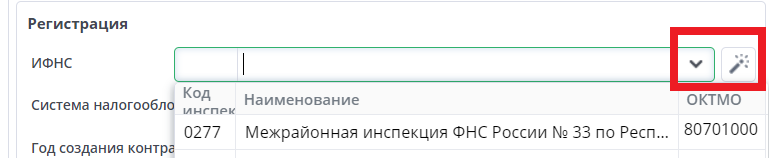
- ”Система” налогообложения заполняется значением из списка.
- ”Год создания контрагента” заполняется значением из списка.
- ”Рег. № в ПФР”, “код терр.органа”, “рег. № в ФСС”, “код подчиненности” – текстовые поля, данные в которые вводятся по желанию.
- ”ИФНС” заполняется значением из списка. Если в справочнике нет необходимой позиции, создать ее можно благодаря кнопке ниже.
-
В окне “Нумерация документов” есть возможность прописать префикс документов, поставить галочки в поля “Сквозная нумерация по префиксам документов” и “Нумерация трудовых договоров”, если это потребуется.
-
В окне “Территория” вводятся такие данные как: “Наименование территориального органа”, “вид территориальных условий”, “районный коэффициент” и “местный коэффициент”.
- ”Наименование территориального органа” – текстовое поле, данные вносятся вручную.
- ”Вид территориальных условий” выбирается из списка.
- ”Районный, местный коэффициент” – текстовое поле, данные вносятся вручную.
- По кнопке “История изменений” есть возможность посмотреть, какие изменения производились в видах территориальных условий.
-
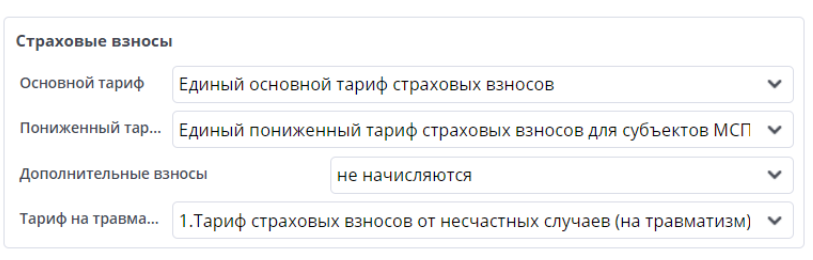
Окно “Страховые взносы” состоит из таких полей как:
- ”Основной тариф, пониженный тариф, дополнительные взносы, тариф на травматизм” – заполняются данными из списка. Это поля, которые не обязательны для заполнения.


Вкладка "Провайдер обучения"
Вкладка заполняется, если контрагент является провайдером обучения. Для этого ставится признак "Провайдер обучения" и вводится информация по лицензии на обучение в табличной части по кнопке "Добавить" (+).
Если вкладка не заполнена, то контрагент не будет отражаться в документах по обучению.

!!! note "Примечание" Провайдер обучения – это тот, кто разрабатывает и предлагает очные и онлайн курсы, тренинги, вебинары.
Вкладка "Настройка"
При внесении филиалов (обособленных подразделений) головной организации в справочник контрагентов обязательно для заполнения соответствующим значением поле "Своя организация" на вкладке "Настройка".
Поле заполняется одним из значений списка компаний.
Например, ООО "Радуга" – головная организация, одним ее из филиалов является Уральский филиал ООО "Радуга".
Для ООО "Радуга" заполненное поле выглядит следующим образом:

Для Уральского филиала ООО "Радуга":

Вкладка "Грузополучатели"
Заполняется адресами доставки контрагента, которые могут использоваться в расходной накладной.
-
Грузополучатель – текстовое поле, заполняется наименованием подразделения.
-
Адрес доставки – адрес грузополучателя, является обязательным полем.
-
Примечание – текстовое поле.

Вкладка "Доверенность"
Указываются лица без доверенности, т.е. руководители организации: генеральный директор, директор, его заместители и т.д.

Вкладка "Настройка интеграции с Диадок"
!!! note "Примечание" Диадок — это система юридически значимого электронного документооборота. Пользователи сервиса подписывают документы квалифицированной электронной подписью и обмениваются ими с контрагентами без дублирования на бумаге.

- ”BoxId (ручной ввод)” – вручную прописывается BoxId организации.
!!! example "Пример" Яндекс Бизнес – дочерняя организация Яндекса и допустим, что в Лексеме мы работаем с ней (через интеграцию с Диадок). При выставлении счетов на оплату Яндекс Бизнес проставляет реквизиты Яндекса (головного офиса). В этом случае прописывается BoxId Яндекса. Может быть и другой случай, когда работа производится с головной организацией – Яндексом, а счета предоставляются дочерней – Яндекс Бизнесу. В этом случае прописывают BoxId Яндекс Бизнеса.
- ”Реквизиты, загруженные из Диадок” – заполняются автоматически при обмене с Диадок.
!!! note "Примечание" Boxld — идентификатор ящика организации на сервере Диадока. Guid — это идентификационный номер в ЭДО.
- Организация в табличной части документа проставляется автоматически при обмене с Диадок.
Производители
Справочник «Производители» не является частью или дубликатом справочника «Контрагенты». Он несет информацию о производителях потребляемой предприятием продукции. По производителю можно судить о качестве продукции, ее конкретных характеристиках. Но, как правило, с производителем нет коммерческих отношений купли-продажи.
Документ находится в главном меню системы. При выборе пункта меню откроется реестр производителей.
В реестре справочника имеется та же информация, что и в форме ввода-редактирования:
- Код;
- Наименование краткое;
- Наименование полное;
- Страна – страна регистрации производителя, производственного филиала;
- Контрагент;
- Адрес - адрес юридический производителя;
- Контактные данные;
- Примечание;
- Системные поля: дата и автор создания и последнего изменения.

Все поля текстовые, для ввода страны производителя подключен Общероссийский Классификатор Стран Мира (ОКСМ).
Группы номенклатуры
Общее назначение документа
Справочник «Группы номенклатуры» предназначен для разделения номенклатуры предприятия по составу технических характеристик.
Реестр
Для открытия реестра перейдите Меню – Общие справочники – Группы номенклатуры.

Откроется реестр документов:

В реестре справочника отображены следующие поля: код, наименование группы, шифр группы, технические эксперты, ответственные за поставку, срок поставки в календарных днях, вид контроля, дата создание, имя автора, а также дата последнего изменения документа и автор, осуществивший эти изменения.
На панели управления реестра имеются такие кнопки как:
-
создать;
-
удалить.
Документ
Заполненный документ выглядит следующим образом:

Вкладка “Основная”
Наименование - поле, которое обязательно для заполнения.
Родитель в обозревателе – по умолчанию заполнено группой “номенклатура/материалы/услуги”. По желанию группу можно изменить, выбрав нужную позицию в списке.

Шифр группы – текстовое поле, не обязательное для заполнения.
Технические эксперты
Во вкладке добавляются Кураторы, ответственные за Группу номенклатуры.
Чтобы добавить Эксперта, требуется нажать на кнопку “добавить”. Далее выбрать его из выпадающего списка.

Закупка и поставка
Сроки поставки в календарных днях – текстовое поле. Данные вносятся вручную.
Чтобы добавить Ответственного за поставку, требуется нажать на кнопку “добавить”. Далее выбрать его из выпадающего списка.

Характеристики групп номенклатуры
Характеристики групп номенклатуры настраиваются в советующем настроечном документе.
Добавление новых характеристик в систему возможно через администратора системы или ответственного пользователя, который отвечает за формирование структуры справочника номенклатуры (например, руководителя конструкторского бюро). Для выбора настроечного документа необходимо выбрать пункт меню «Характеристики групп номенклатуры» в группе «Справочники».

При выборе пункта меню откроется реестр настроечных документов, в котором отражены данные по наименованию, типу данных и единице измерения.


Обязательными полями для заполнения являются наименование характеристики и тип данных. Если у характеристики известна стандартная единица измерения, рекомендуется ее заполнить.
У одной группы номенклатуры может быть сколько угодно характеристик.
Номенклатура
Справочник "Номенклатура" предназначен для хранения информации о материалах товарах, услугах. Данные в справочнике делятся на 2 вида:
- материал (материалы, продукция, товары, оборудование);
- услуга.
Реестр
Для открытия реестра перейдите Меню – Общие справочники – Номенклатура:

Откроется реестр документов:

В реестре справочника отображены следующие поля: код, артикул, сокращенное наименование, наименование краткое, наименование полное, единица измерения, шифр изделия, код КТРУ, наименование КТРУ, производитель, группа номенклатуры, вид номенклатуры, характеристики, счет учета, старый код номенклатуры, период действия с.. по.., служебные поля: дата и автор создания и последнего изменения документа.
На панели управления реестра имеются такие кнопки как: создать, удалить, скопировать.
- Для того, чтобы скопировать номенклатуру, потребуется нажать на крайнюю левую колонку в реестре возле нужной позиции, а затем на “скопировать”. Данным сервисом удобно пользоваться, когда создаваемые номенклатурные позиции относятся к одной группе, имеют схожие характеристики.

- Для создания нового документа необходимо нажать на кнопку "Создать" на верхней панели инструментов:

Документ
Заполненный документ “Номенклатура” может выглядеть следующим образом:

Форма документа состоит из 8 вкладок: основная; дополнительные данные; бухгалтерский учет; наименования на иностранном языке; описание; фактическая страна производства; сопутствующие данные; аналоги.
На вкладке “Основная” заполняются следующие данные:
- код – системный код записи номенклатуры, присваивается системой по умолчанию при сохранении документа;
- наименование краткое – обязательное для заполнения поля. Заполняется пользователем и отображается в левой части универсального справочника, а также в печатной форме документа.
- наименование полное – обязательное для заполнения поле, по умолчанию заполняется значением поля «Наименование краткое» при потере фокуса после ввода значения в поле «Наименование краткое» (если поле «Наименование полное» пустое);
- наименование сокращенное – сокращенное наименование, необязательное для заполнения;
- базовая ед.измерения – обязательное для заполнения поле. Подключен справочник единиц измерения ОКЕИ;
- группа номенклатуры – папка, объединяющая номенклатуру по сходным признакам. Выбирается из списка или обозревателя аналитик;

- вид номенклатуры – обязательное для заполнения поле, данные выбираются из справочника. При создании нового документа заполняется автоматически видом “Материал”.
- производитель – подключен справочник производителей. Есть возможность создать нового производителя благодаря следующей кнопке:

Откроется окно, в котором необходимо заполнить обязательные поля: наименование краткое, наименование полное, контрагент-вендор:

- страна производителя – значение подтягивается автоматически при выборе производителя, доступно для редактирования;
- КТРУ – каталог товаров, работ и услуг. Он формируется на основе общероссийского классификатора ОКПД2 и содержит структурированное описание объекта закупки. В Лексеме необходимые данные выбираются из списка.
- код ОКПД 2 – общероссийский классификатор продукции по видам экономической деятельности. Обозначает товары и услуги, производством которых занимается организация. Он состоит из 2-9 цифр;
- GTIN – международно признанный уникальный номер какого-либо товара или продукции. GTIN является глобальным номером производимых товаров в единой международной базе товаров GS1. Данные вносятся вручную.
- ТН ВЭД – это товарная номенклатура внешнеэкономической деятельности. Представляет собой единый классификатор товаров, применяемый при оформлении их ввоза-вывоза через границы стран-участников ЕАЭС;
- старый номер номенклатуры – номенклатурный номер/код материала из системы, с которой интегрируется Lexema-ERP;
- период действия номенклатуры с.. по.. – по умолчанию начало периода устанавливается текущим днем создания позиции в справочнике, определяет период действия аналитики в системе для использования;
- артикул – уникальный номер материала, присваивается заводом-изготовителем. Рекомендовано для заполнения, если имеются данные;
- описание номенклатуры – текстовое поле, которое заполняется вручную;
- условия хранения – текстовое поле, которое заполняется вручную.
Вкладка “Дополнительные данные”
Предназначена для ведения альтернативных единиц измерения номенклатуры и хранения штрих кодов производителей.
Кроме базовой единицы измерения, используемой системой в управлении запасами и при выполнении всех расчетов, другие службы могут использовать другие единицы измерения (ЕИ). Единицы измерения, отличные от базовой, называются альтернативными единицами измерения. Любые количества, которые указаны в ЕИ, отличной от базовой ЕИ, автоматически преобразуются системой в базовую единицу измерения.
Для того, чтобы это стало возможным, в основную запись материала необходимо ввести отношение для преобразования альтернативных единиц в базовую ЕИ (коэффициент пересчета). Эту информацию можно ввести при определении альтернативной единицы измерения. Во вкладке вносятся данные для ведения номенклатуры в альтернативных единицах измерения.

Для добавления альтернативной единицы измерения создается новая строка в таблице с альтернативными единицами измерения. Указывается наименование альтернативной единицы измерения, количество в базовой единице измерения. Коэффициент пересчета рассчитывается автоматически. Базовую единицу измерения необходимо задавать как минимально возможную для использования в системе.
В таблице “Штрихкод” указывается штрихкод номенклатуры с альтернативной единицей измерения:

Вкладка “Бухгалтерский учет”
Вкладка предназначена для внесения данных по учету номенклатуры или услуги. Данные указанные в справочнике применяются для заполнения по умолчанию в учетных документах.
Все поля, такие как: счет учета, статья затрат, валюта учета, счет НДС, ставка НДС, счет затрат, вид номенклатуры 1С заполняются значениями справочников.
- Наименование полное – нередактируемое поле, значение которого подтягивается из вкладки “Основная”.

Вкладка “Наименование на иностранном языке”
Чтобы добавить новую строку в таблице “Наименование номенклатуры на иностранных языках” , нажмите на кнопку:

В появившейся строке выберите необходимый вам язык, например, английский. Пропишите наименование материала на этом языке.

Вкладка “Описание”
В данную вкладку можно загрузить изображение товарной позиции и приложить ссылку к ней.

Вкладка “Фактическая страна производства”
Данная вкладка хранит информацию о фактической стране производства. Внести можно по кнопке “Добавить”.

Вкладка “Сопутствующие данные”
В данной вкладке хранится информация о поддонах, тарах/упаковках этикетках номенклатуры. Внести можно по кнопке “Добавить”.

Вкладка “Аналоги”
Во вкладку добавляются номенклатурные позиции, которые полностью или частично совпадают по характеристикам и назначению с оригиналом, но имеют отличное или устаревшее обозначение.

Сохранение документа
Для сохранения внесенной номенклатуры нажать "Сохранить" или "Сохр.Закрыть" на панели инструментов.

Копирование документа
Из реестра документов доступна функция копирования карточки номенклатуры. Для этого нужно отметить номенклатуру в левой крайней колонке и нажать на кнопку “Скопировать”.

После нажатия на “Скопировать” система выдает сообщение. Подтвердите действие, нажав на “Копировать” в появившемся окне.

Откроется карточка номенклатуры с заполненными полями. Нужно внести необходимые корректировки и сохранить документ. В справочнике номенклатур появится новая запись.

Проекты
Общее назначение
В справочник «Проекты» заносятся сведения о текущих и завершенных проектах организации, которые используются для планирования, учета и контроля выполнения работ по каждому проекту.
Реестр
Для просмотра реестра или создания нового Проекта необходимо в Меню перейти в Общие справочники – Проекты.

Откроется реестр Проектов:

В реестре документов, кроме стандартных кнопок, доступна кнопка:
- “Привязка к организациям” - позволяющая привязать проект к нескольким или одной организации;

При помощи галочки выбираем организацию, к которой будет привязан проект. После нажимаем на кнопку “Сохранить”.

Создание документа
Для создания нового документа необходимо нажать на кнопку "Создать" на верхней панели инструментов.

Откроется новый документ:

Необходимо заполнить поля:
-
Организация – поле заполняется автоматически. Внести корректировку не является возможным;
-
Номер – поле, которое заполняется по желанию. Ввод данных осуществляется при помощи клавиатуры;
-
Родительский проект – обязательное поле заполняется автоматически. Внести корректировку возможно путем выбора из списка;
-
Краткое наименование – обязательное для заполнения поле. Ввод данных осуществляется при помощи клавиатуры;
-
Полное наименование – поле, которое заполняется по желанию. Ввод данных осуществляется при помощи клавиатуры;
-
Начало проекта – задается автоматически. Поле заполнено уже при первичном открытии документа;
-
Окончание проекта – выбираем дату курсором в календаре;
-
Дата выполнения – выбираем дату курсором в календаре;
-
Статус по умолчанию заполнен значением “Текущий”. По необходимости можно поставить другое значение, выбрав его из списка предоставленных;
-
Результат – поле, которое заполняется по желанию. Ввод данных осуществляется при помощи клавиатуры;
-
Контрагент – обязательное для заполнения поле. Данные вносятся путем выбора из списка;
-
Направление – данные вносятся путем выбора из списка.

Вкладка “Команда проекта”

Необходимо заполнить поля «Руководитель» и «Администратор» они являются обязательными. Данные вносятся путем выбора из списка.

Чтобы добавить пустую строку в табличной части требуется нажать на кнопку «Добавить».

Далее нужно ввести «Сотрудника» для поиска необходимого сотрудника. Выбирается из выпадающего списка.

Заполнить информацию: роль в проекте, должность и подразделение, если автоматически не заполнилось. Также если нужно удалить строку в документе, то надо встать на строку и нажать на кнопку «Удалить»

Вкладка “Договоры”
Во вкладке "Договоры" отображаются все договоры, в которых использовался созданный проект.

Вкладка “Контактные лица”

Чтобы добавить пустую строку в табличной части требуется нажать на кнопку «Добавить».

Далее нужно заполнить:
-
“Контактное лицо”, “Должность”, “Организация”, “Роль в проекте” – выбирается из списка;
-
“Телефон”, “Электронная почта” – подтягиваются после того, как будет указано «Контактное лицо»;
-
“Комментарий” – поле, которое заполняется по желанию. Ввод данных осуществляется при помощи клавиатуры.
Если в списке отсутствует нужное Контактное лицо, то есть возможность завести его вручную. Для этого потребуется нажать на кнопку  .
.
После этого открывается Новый документ, в который вносится следующая информация: ФИО, телефон, электронная почта контактного лица и т.д.

Выбором из списка можно указать тип телефона, электронной почты:

После заполнения документа нажмите на кнопку “Сохранить”. Таблица “Контактные лица” теперь выглядит следующим образом:

Чтобы сохранить документ, нажмите на “сохранить” или “сохранить и закрыть” на панели управления.

Объекты учета
Справочник «Объекты учета» предназначен в первую очередь для хранения наиболее общей информации об объектах основных средств и нематериальных активов (НМА), которая характеризует сами объекты и не зависит от того, какой организации принадлежит объект, в каком он состоянии находится в тот или иной момент времени и т.д.
Справочник предназначен для ведения аналитического учета по отдельным объектам на счетах, например,
- 01 «Основные средства»;
- 02 «Амортизация основных средств»;
- 04 «Нематериальные активы»
- 05 «Амортизация нематериальных активов»
- 08 «Вложения во внеоборотные активы»
- 001 «Арендованные основные средства»;
- 010 «Износ основных средств»;
- 011 «Основные средства, сданные в аренду».
К основным сведениям, которые следует указать в справочнике, относятся:
- Амортизационная группа ОС,
- полное наименование,
- изготовитель,
- серийный номер,
- номер паспорта,
- дата изготовления,
- ОКОФ.
Амортизационная группа ОС – следует выбрать категорию, к которой относится данное основное средство в. В программе амортизационные группы основных средств классифицированы по следующим группам:
- Первая группа (от 1 года до 2 лет включительно).
- Вторая группа (свыше 2 лет до 3 лет включительно).
- Третья группа (свыше 3 лет до 5 лет включительно).
- Четвертая группа (свыше 5 лет до 7 лет включительно).
- Пятая группа (свыше 7 лет до 10 лет включительно).
- Шестая группа (свыше 10 лет до 15 лет включительно).
- Седьмая группа (свыше 15 лет до 20 лет включительно).
- Восьмая группа (свыше 20 лет до 25 лет включительно).
- Девятая группа (свыше 25 лет до 30 лет включительно).
- Десятая группа (свыше 30 лет).
- Без группы.
Начислять амортизацию – определяет, должна ли для данного объекта рассчитываться амортизация. Если флажок «Начислять» установлен, то начисление амортизации производится с кредита счета 02 в дебет счета затрат. Если флажок не установлен, то начисление амортизации не производится.
Автотранспорт – признак принадлежности к автотранспорту.
В разделе «Бухгалтерский учет» карточки объекта учета следует указать все данные, которые необходимы для автоматического начисления амортизации в целях бухгалтерского учета (первоначальная стоимость основного средства, срок полезного использования, способ начисления амортизации, счет отнесения затрат по амортизации, дату ввода в эксплуатацию данного основного средства).
В разделе «Налоговый учет» карточки объекта учета следует указать аналогичные данные, необходимые для начисления амортизации в целях налогового учета.
Из карточки объекта учета по кнопке «Печать» на экран, а затем на принтер, может быть выведена стандартная унифицированная форма инвентарной карточки «ОС-6».
Статьи движения денежных средств
Справочник статей движения денежных средств (ДДС) используется для автоматического формирования отчета о движении денежных средств. Статья ДДС используется как аналитика на счетах 50, 51.
Документ «Статьи ДДС» находится в главном меню системы.
В сформированном реестре можно увидеть названия самих статей, к какому виду деятельности они относятся, к какой группе принадлежат, а также, по какому виду платежа они проходят – входящий или исходящий платеж.

Для регистрации новой статьи ДДС, в реестре Статьи ДДС нажимаем кнопку «Создать» и в открывшейся карточке вносим информацию, после этого сохраняем по кнопке Сохранить и новая статья автоматически отображается в реестре.
Обязательными полями для заполнения являются:
- Наименование,
- Вид деятельности,
- Группа статей (справочник иерархический, группой определяется вложенность статьи в группу),
- Вид платежа.
При сохранении новой стстьи ДДС аналитика регистрируется в обозревателе аналитик.
Статьи затрат
Справочник статей затрат предназначен для ведения бухгалтерского учета в разрезе аналитики «Статья затрат». Статья затрат используется как аналитика на счетах 20, 23, 25, 26, 44 и т.д.
Справочник статей затрат находится в главном меню системы.
Для создания новой статьи затрат достаточно внести ее наименование. Код система присваивает автоматически. Статья затрат регистрируется в обозревателе аналитик.
Склады (места хранения)
Общее назначение
Справочник «Склады» предназначен для ведения списка мест хранения товаров. Каждый элемент справочника описывает некоторое физическое место хранения (ангар, площадка, комната и т.д.).
Элементы справочника «Склады» используются во всех документах, регистрирующих движение товаров, и определяют место хранения, по которому фактически совершено то или иное движение. Партионный учет ведется по предприятию в целом, соответственно по всем складам и материально-ответственным лицам. Склады делятся на оптовые и розничные.
В справочник «Склады» может быть введено любое количество складов. За каждым складом закрепляется ответственный кладовщик. Кладовщиков может быть несколько. Указанный кладовщик применяется для вывода в документах значения по умолчанию и для отражения в печатных формах складского движения материалов.
Каждый склад закрепляется к структурному подразделению организации. Полномочия видеть остатки на складе наделяются по подразделениям и складам этого подразделения. Период действия позиции справочника ограничивает выбор в документах не действующих складов.
Реестр
Для просмотра реестра или создания нового Склада необходимо в Меню перейти в Общие справочники – Склады.

Откроется реестр Складов:

Создание документа
Для создания нового документа необходимо нажать на кнопку "Создать" на верхней панели инструментов.

Откроется новый документ:

Необходимо заполнить поля:
-
Наименование – текстовое поле, которое обязательно для заполнения;
-
Локация склада – поле, которое заполняется по желанию. Ввод данных осуществляется при помощи клавиатуры;
-
Адрес местонахождения – поле, которое заполняется по желанию. Ввод данных осуществляется при помощи клавиатуры;
-
Подразделение – обязательное для заполнения поле. Данные вносятся путем выбора из списка;
-
Период действия с/по - выбираем дату курсором в календаре;
-
Тип склада – данные вносятся путем выбора из списка;
-
Примечание – поле, которое заполняется по желанию. Ввод данных осуществляется при помощи клавиатуры. Также при необходимости можно установить галочку в поле “Адресное хранение”.

Чтобы добавить Кладовщика в табличной части требуется нажать на кнопку «Добавить». В таблице появится новая пустая строка:

Далее нужно ввести «Табельный номер и ФИО» для поиска кладовщика. Выбирается из выпадающего списка.

- Подразделение, Должность, Дата приема на работу – формируется автоматически на основании выбранного поля «Табельный номер и ФИО». Если нужно удалить строку в документе, то надо встать на строку и нажать на кнопку «Удалить».

Вкладка “Входной контроль”

Необходимо ввести «Табельный номер и ФИО» для поиска специалиста входного контроля. Выбирается из выпадающего списка.

-
Действует (с\по) – выбираем дату курсором в календаре;
-
Подразделение, Должность, Дата приема на работу – формируется автоматически на основании выбранного поля «Табельный номер и ФИО».
Если нужно удалить строку в документе, то надо встать на строку и нажать на кнопку «Удалить».

Чтобы сохранить документ, нажмите на “сохранить” или “сохранить и закрыть” на панели управления.

Места назначения
Реестр
Для просмотра реестра или создания нового Места назначения необходимо в Меню перейти в Общие справочники – Места назначения.

Откроется реестр Мест назначений:

Создание документа
Для создания нового документа необходимо нажать на кнопку "Создать" на верхней панели инструментов.

Откроется новый документ:

Необходимо заполнить поля:
-
Код – поле заполняется автоматически. Внести корректировку не является возможным;
-
Страна –данные вносятся путем выбора из списка;
-
Регион –данные вносятся путем выбора из списка;
-
Город/Нас.пункт –ввод данных осуществляется при помощи клавиатуры;
-
Наименование – текстовое поле, которое обязательно для заполнения. Формируется автоматически на основании выбранных полей Страна, Регион, Город/Нас.пункт.Также можно заполнить поле вручную.

Чтобы сохранить документ, нажмите на “сохранить” или “сохранить и закрыть” на панели управления.

Подразделения
Справочник подразделений предназначен для ведения бухгалтерского учета в разрезе аналитики «Подразделение». Подразделение используется как аналитика на счетах 20, 23, 25, 26 и т.д. Чаще всего в справочник подразделений вносят штатную структуру предприятия. Справочник имеет иерархическую структуру. Подразделение регистрируется в обозревателе аналитик.
Справочник подразделений находится в главном меню системы. Для создания нового подразделения необходимо заполнить обязательные поля: краткое и полное наименование. Остальные реквизиты заполняются по мере необходимости при настройке учета.

Физические лица
Справочник «Физические лица» предназначен для хранения информации обо всех физических лицах, являющихся работниками организаций, подотчетных лицах, получателей алиментов, и другие лица, участвующие в учете организации.
Справочник физических лиц содержит информацию, относящуюся к работнику, которые никак не связаны с его должностными обязанностями: паспортные и регистрационные данные, место жительства и др.
Справочник находится в главном меню системы.

В реестре документа «Физические лица» использованы реквизиты:
- Сокращенное ФИО;
- Фамилия;
- Имя;
- Отчество;
- Дата рождения;
- ИНН;
- СНИЛС;
- Профессия.
При вводе нового физического лица производится проверка на дублирование ФИО+Дата рождения, т.е. в базу можно ввести человека с полностью совпадающими ФИО, но даты рождения у них должны быть разные. Ведется проверка на дублирование ИНН и СНИЛС работника.
Форма ввода и редактирования физического лица имеет несколько вкладок:

Во вкладке «Сведения» вводятся следующие реквизиты:
- Фамилия – обязательный реквизит;
- Имя – обязательный реквизит;
- Отчество – необязательный реквизит, т.к. существуют лица без отчества;
- Фамилия И.О. – не редактируемый, автоматически создаваемый реквизит;
- Пол – обязательный реквизит;
- Дата рождения – обязательный реквизит;
- ИНН – индивидуальный номер налогоплательщика;
- СНИЛС – Страховой Номер Индивидуального Лицевого Счета;
- Национальность – этот и далее необязательные реквизиты;
- Склонение ФИО. Для использования в отчетных формах вводятся ФИО в трех падежах. Справа от полей предлагаются автоматически созданные варианты. При нажатии на них, они вставляются в поля;
- Дополнительные сведения;
- Семейное положение, вводится из справочника;
- Гражданство, при новом вводе вставляется по умолчанию «Гражданин Российской Федерации», вводится из справочника;
- Категория застрахованного лица, вводится из справочника, в новом документе по умолчанию вводится «НР – Наемный работник»;
- Статус налогоплательщика, вводится из справочника, в новом документе по умолчанию вводится «Налоговый резидент РФ»;
- Пропуск;
- Код ИФНС – код налоговой инспекции по месту регистрации (первые 4 цифры ИНН), вводится из справочника ИФНС;
- Профессия, Профессия вторая, вводятся из справочника.
- Фотография. По нажатию кнопки «Загрузить» выбирается на компьютере файл с фотографией.
Во вкладке «Адреса» вносятся сведения в виде таблицы с реквизитами:

- Вид адреса, вводится из справочника;
- Страна, вводится из справочника, по умолчанию «Российская Федерация»;
- Индекс, определяется автоматически, после ввода адреса (необходимо сравнить с индексом, указанным физическим лицом);
- Регион (республика, область, край), вставляется из справочника. Реквизиты Регион, Район, Город, Населенный пункт, Улица связаны между собой одним справочником. Поэтому их необходимо набирать последовательно;
- Район – это район республики, области или края, выбирается из справочника только после выбора региона. Если далее следует город областного значения, то этот реквизит оставляют пустым;
- Населенный пункт. Имеется в виду населенный пункт районного значения. Вводится, если указан «Район» или «Город». Может не вводиться, если не указан «Район» и указан «Город»;
- Улица, ввод из справочника;
- № дома, ввод из справочника;
- № корпуса;
- № квартиры;
- Представление – не редактируемый реквизит, создается автоматически по введенной информации;
- Примечание.
Во вкладке «Документы» вводится информация о документах, удостоверяющих личность. Документы воинского учета находятся в другом разделе. Сведения вводятся в виде таблицы с реквизитами:

- Вид документа, вводится из справочника, при вводе новой строки вставляется по умолчанию «Паспорт гражданина РФ»;
- Серия документа;
- Номер документа;
- Дата выдачи;
- Орган выдачи, вводится из справочника, только для документов, удостоверяющих личность;
- Дата регистрации;
- Действует с даты;
- Представление – не редактируемый реквизит, создается автоматически из введенных сведений;
- Примечание.
Во вкладке «Воинский учет» вносятся сведения о воинском учете в виде таблицы с реквизитами:

- Вид воинской обязанности – обязательный реквизит, вводится из справочника;
- Категория запаса, вводится из справочника;
- Воинское звание и Состав, заполняются из одного справочника;
- Категория годности к ВС, вводится из справочника;
- Военный комиссариат, в котором ведется учет, вводится из справочника;
- Отношение к воинскому учету, вводится из справочника;
- ВУС (военно-учетная специальность);
- Наличие МП (мобилизационного предписания) – флаг;
- Номер команды (для призывников);
- Организация, выдающая бронь, вводится из справочника;
- Дата начала действия записи учета.
Во вкладке «Контакты» вносятся сведения в виде таблицы с реквизитами:

- Вид контакта – обязательный реквизит, вводится из справочника;
- Контактный номер – обязательный реквизит;
- Примечание.
Во вкладке «Семья» достаточно ввести сведения о супруге и детях до 18 лет. Эти сведения носят общий характер и используются для профсоюзных дел, подарков и пр. Сведения для налогового вычета вводятся в другом месте, согласно специальному заявлению. Данные вводятся в виде таблицы с реквизитами:

• Степень родства – обязательный реквизит; • ФИО родственника – обязательный реквизит; • Дата рождения родственника – обязательный реквизит; • Примечание.
Во вкладке «Образование» сведения об образовании вводятся в виде таблицы с реквизитами:

- Вид образования – выбирается из справочника ОКИН (фасет 30);
- Учебное заведение, выбирается из справочника;
- Год окончания;
- Вид документа, выбирается из справочника;
- Серия документа;
- Номер документа;
- Дата выдачи документа;
- Специальность – обязательный реквизит, вставляется из справочника;
- Квалификация – обязательный реквизит, вставляется из справочника;
- Примечание.
Во вкладке «Ученые степени» сведения об ученых степенях вводятся в виде таблицы с реквизитами:

- Ученая степень – выбирается из справочника ОКИН (фасет 35);
- Отрасль науки, выбирается из справочника;
- Дата присуждения;
- № Диплома;
- Полное наименование ученой степени;
Во вкладке «Ученые звания» сведения об ученых званиях вводятся в виде таблицы с реквизитами:

- Ученое звание – выбирается из справочника ОКИН (фасет 36);
- Специальность, выбирается из справочника ОКСО;
- Дата присвоения;
- № аттестата;
Во вкладке «Языки» вносятся сведения о владении языками в виде таблицы с реквизитами:

- Язык – выбирается из справочника ОКИН (фасет 04);
- Степень знания языка – вводится из справочника ОКИН (фасет 05);
- Примечание.
Во вкладку «Особая категория» вносятся сведения об особой категории в виде таблицы с реквизитами:

- Вид - выбирается из справочника;
- Серия справки– обязательные реквизиты;
- Номер справки– обязательные реквизиты;
- Дата выдачи справки– обязательные реквизиты;
- Период действия дата начала – обязательные реквизиты;
- Период действия дата окончания – обязательные реквизиты;
- Примечание.
Во вкладке «Счета» вносятся реквизиты банка для перечисления заработной платы (карточный зарплатный счет):

- Банк - выбирается из справочника;
- Расчетный счет – обязательные реквизиты;
- Аналитика РС;
- № карты – обязательные реквизиты;
- Платежная система - выбирается из справочника;
- Не использовать;
- Использовать по умолчанию.
Во вкладке «Трудовые договоры» отображается информация о заключенных трудовых договорах. При создании профиля сотрудника, информация о трудовом договоре автоматически отражается в данной вкладке, и пользователь может получить доступ к соответствующему договору, перейдя по предоставленной ссылке.


Во вкладке «Сотрудники» отражается информация о сотруднике (при дальнейшем приеме сотрудника).


Единицы измерения
Общее назначение
В справочник «Единицы измерения» заносятся сведения об используемых в системе единицах измерения, которые применяются для учета количественных данных в различных документах и отчетах.
Реестр
Для просмотра реестра или создания новой Единицы измерения необходимо в Меню перейти в Общие справочники – Единицы измерения.

Откроется реестр Единиц измерения:

Создание документа
Для создания нового документа необходимо нажать на кнопку "Создать" на верхней панели инструментов.

Откроется новый документ:

Необходимо заполнить поля:
-
Наименование – текстовое поле, которое обязательно для заполнения;
-
Буквенное обозначение – заполняется вручную, обязательное поле для заполнения;
-
Код ОКЕИ – поле заполняется вручную. ОКЕИ – общероссийский классификатор единиц измерения;
-
Также при необходимости можно установить галочку в полях “По умолчанию”, “Использовать единицу измерения”.

Чтобы сохранить документ, нажмите на “сохранить” или “сохранить и закрыть” на панели управления.

Обозреватель аналитик
Обозреватель аналитик -- это универсальный справочник, предназначенный для поиска и просмотра аналитик.
Чтобы открыть справочник «Обозреватель аналитик» необходимо в Меню найти документ по поиску или найти папку «Обозреватель аналитик», развернуть и открыть справочник.

Также обозреватель аналитик вызывается в справочных полях некоторых документов по кнопке  , например в Аналитической форме «Остатки на складе»

Обозреватель аналитик состоит из 2 частей -- самого справочника, имеющего древовидную структуру, и правой части -- подробные сведения об аналитиках. Каждому элементу в Универсальном справочнике присваивается тип аналитики. Например, для ТМЦ -- это «Номенклатура». Типам аналитик назначен определенный перечень характеристик. При открытии справочника отображается свернутая корневая папка.

Для просмотра/поиска необходимо развернуть корневую папку и разворачивать папки далее в зависимости от того, поиск какой аналитики ведется в данный момент. Например, если необходимо найти какой-то материал, то разворачиваем папку «Номенклатура/материалы/услуги», выбираем и разворачиваем нужную ветку группы материалов и т.д., пока не будет найдена искомая аналитика.

Если неизвестно, где расположена необходимая аналитика, можно воспользоваться поиском. Для этого необходимо нажать на панели инструментов кнопку . По нажатию выйдет окно, в котором необходимо ввести данные для поиска. Если известен код, можно его ввести и сразу нажать на кнопку «Найти». Если известно только наименование, то информация вводится в поле «Имя», если в дополнение к наименованию известен тип аналитики, то можно указать эту информацию в поле «Тип аналитики» и нажать на кнопку «Найти».

Для того чтобы открыть найденную аналитику, необходимо выбрать в возвращенном при поиске списке нужную строку и нажать кнопку «Выбрать»

Откроется окно аналитики

Если при поиске по одному слову возвращается слишком много строк, можно вести поиск по словосочетанию, однако при вводе словосочетания между вводимыми словами рекомендуется ставить знак «%», который позволит вернуть все аналитики, которые содержат в наименовании данную комбинацию слов.

Панель инструментов в «Обозревателе аналитик»
Панель инструментов в документе выглядит следующим образом

При наведении курсора на значок появляется всплывающая подсказка, отображающая наименование/предназначение кнопки 
Кнопка «Сохранить»  - если у специалиста есть права на корректировку аналитики, все поля с правой стороны обозревателя будут активны, он может ввести корректировку и сохранить изменения по данной кнопке:

Множественный выбор  - данная кнопка позволяет выбрать несколько аналитик сразу.

Добавить  - кнопка для добавления нового элемента в обозревателе аналитик

Добавить потомка  - данная кнопка предназначена для добавления аналитики внутри другой аналитики. Например, для того чтобы внести подпапку внутри «Видов доходов и расходов» нужно встать на папку

и нажать на кнопку «Добавить потомка, заполнить информацию и нажать «Ок». Для отмены внесения потомка требуется нажать кнопку «Отмена».


Удалить  - кнопка позволяет удалить некорректно созданную аналитику

Обновить  - данная кнопка позволяет загрузить изменения в обозревателе аналитик, если, к примеру, были внесены новые аналитики другими пользователями.
На уровень вверх  - данная кнопка позволяет перейти на аналитику на уровень выше. К примеру, если курсор спозиционирован на какой-то номенклатуре, нажатие на кнопку «На уровень вверх» позволит перейти на «Группу номенклатур».
Поиск  - данная кнопка предназначена для поиска аналитики. По нажатию выйдет окно, в котором необходимо ввести данные для поиска. Если при поиске по одному слову возвращается слишком много строк, можно вести поиск по словосочетанию, однако при вводе словосочетания между вводимыми словами рекомендуется ставить знак «%», который позволит вернуть все аналитики, которые содержат в наименовании данную комбинацию слов.

Копировать  - кнопка для копирования аналитики.
Вставить ярлык  - данная кнопка позволяет вставить ярлык скопированной аналитики в другую папку.
